Форматирование шкалы времени
В верхней части многих представлений, отображающих информацию по времени, располагается шкала времени, состоящая из одного, двух или трех уровней: Верхний, Средний, Нижний.

Шкала времени определяет временной интервал, по которому выводится информация о Вашем проекте.
Чтобы отформатировать шкалу времени:
Дважды щелкните левой клавишей мыши по шкале времени.
Или один раз правой клавишей. Из контекстного меню выберите команду Шкала времени.
Или выполнить команды
Вид – Масштаб – Шкала времени
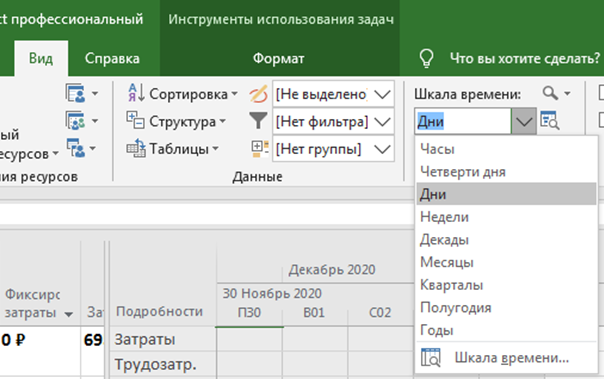
Появится окно Шкала времени.
В поле Отображать укажите количество уровней, которые необходимо отобразить.
Выбирая соответствующие закладки Верхний уровень, Средний уровень, Нижний уровень настройте свойства соответствующих уровней.
В поле Единицы укажите единицы измерения времени, которые Вы хотите использовать для каждого уровня шкалы времени.
В полях Надписи укажите способ отображения дат.
В полях Выравнивание укажите способ выравнивания значений на шкале.
В полях Интервал укажите число интервалов между выводимыми метками дат. Например, если на шкале используется неделя в качестве единицы времени, а в поле Интервал Вы указываете 2, то шкала времени будет разделена на 2-хнедельные сегменты.
Чтобы отображать вертикальные линии на границе сегментов шкал установите флажок Линии делений.
Чтобы отобразить горизонтальную линию между шкалами, установите флажок Разделитель уровней.
Чтобы растянуть или сжать шкалу времени по горизонтали, введите новое значение в поле Размер.
Для форматирования данных о нерабочем времени, перейдите на закладку Нерабочее время.
В группе кнопок выбора Показывать выберите способ отображения нерабочего времени: на заднем плане, на переднем плане, нет.
В поле Календарь выберите календарь, на основании которого будет отображаться информация о нерабочем времени
В поле Цвет задайте цвет, которым будет отображаться нерабочее время
В поле Узор задайте способ заливки областей нерабочего времени.
Форматирование линий сетки
Для того чтобы повысить воспринимаемость представления, Вы можете использовать различное оформление для линий сетки в таблицах и на графике.
Чтобы отформатировать линии сетки:
Перейдите в представление, в котором хотите отформатировать линии сетки.
На вкладке Формат в группе Формат выберите команду
Сетка-Сетка.
Появится окно Сетка.
В разных представлениях набор изменяемых линий разный. Здесь приведен вариант для представления Диаграмма Ганта.
Из списка Изменяемая линия выберите линию, форматирование которой Вы хотите изменить
В поле Тип в группе Обычная укажите шаблон линии, который Вы хотите использовать. Если Вы вообще не хотите использовать линии, то оставьте это поле пустым.
В поле Цвет в группе Обычная укажите цвет линии, который Вы хотите использовать.
Если линия периодически возникает через некоторый интервал, укажите величину промежутка, тип и цвет линии в группе С интервалом. Чтобы указать, что линия должна исчезать через некоторый интервал оставьте поле Тип пустым.
На этом Часть 2. Урока 10. Учебного курса «В MS Project научись работать» закончим.
Продолжение Урока 10 на следующей странице канала.
MS Project. Урок 10. Управление отображением информации. Часть 3. Сортировка. Фильтрация в столбцах.
Ставьте лайки. Подписывайтесь на канал. Делайте комментарии. Давайте оценки содержанию и качеству канала. Давайте советы и рекомендации, помогайте улучшить канал, сделать его более понятным и полезным. Обсуждайте содержание канала с коллегами по работе и учебе. Если что-то непонятно, задавайте вопросы.
Моя почта msproject.edu@yandex.ru
Уважаемые коллеги! В Дзене появилась функция Поддержать. Для поддержки развития канала можно вносить на счет канала произвольную сумму денег (от 100 рублей). Для этого в конце текста статьи появилась кнопка «Поддержать». Если у вас есть желание и возможность поддержать развитие и совершенствование канала, то сделайте это. (Поможете появлению новых статей 😊).
Каналу нужна ваша помощь. Поддержите канал.
Ищу работу:
- Администратор проекта в MS Project
- Преподаватель MS Project
- Консультант по MS Project
- Преподаватель Word, Excel
Сайт и почта рекламодателя
Сайт: ditperm.ru e-mail: liana@rmc.edu.ru