Многие задаются вопросом: как создать своего дискорд бота на python? Сегодня мы напишем простенького бота на python.
1 Этап: Первое что нам нужно это сам дискорд и дискорд сервер. Вот мой дискорд сервер:
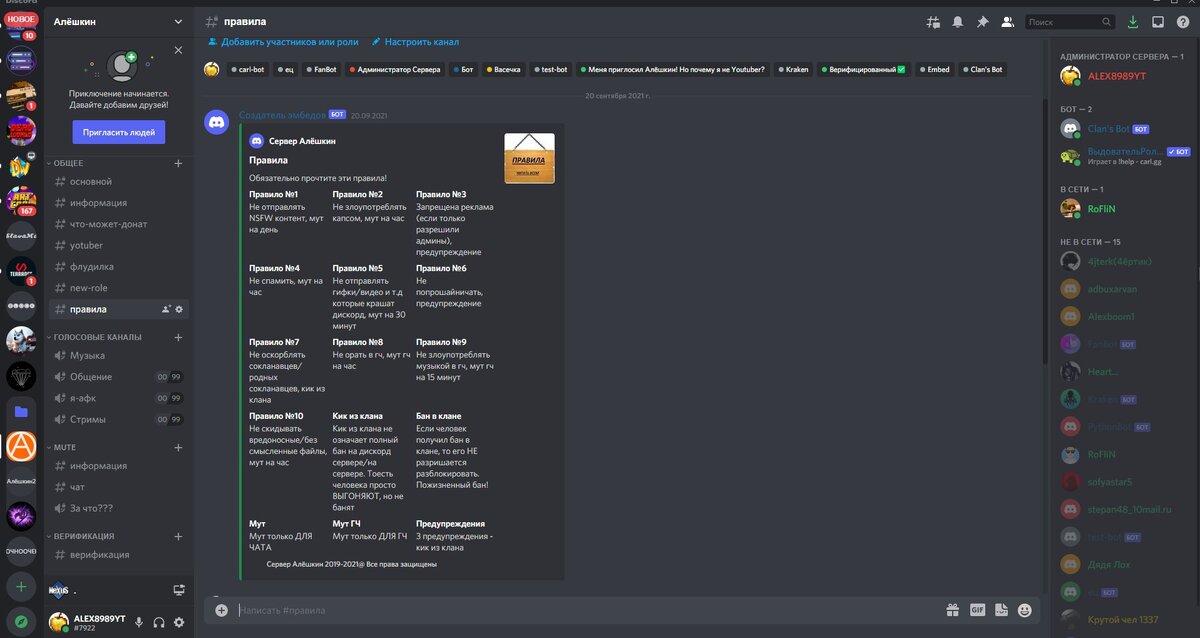
Этот дискорд сервер мы наполняем, делаем каналы, добавляем роли и т.д
2 Этап: Дальше нам нужно скачать язык программирование - python. Переходим по ссылке https://www.python.org/ftp/python/3.8.10/python-3.8.10.exe у нас скачивается файл, после загрузки открываем его. Ставим галочку на пункте "Add Python 3.8 to PATH" и нажимаем Install Now, далее устанавливается python.
3 Этап: После установки заходим в командную строку комбинацией клавиш WIN+R и вводим туда "cmd", у нас открывается такое окно:
Командная строка
Затем мы пишем туда pip install discord.py и у нас устанавливается библиотека для работы с дискордом.
4 Этап: Далее переходим по ссылке: https://discord.com/developers/applications , заходим в свой аккаунт и нажимаем "New Application" вводим любое название(это название будет видно только вам), затем заходим в "Bot" и нажимаем "Add Bot", нажимаем "Yes, do it". В "Username" вводим имя бота(видят все пользователи), можем поставить аватарку боту. Далее нажимаем "Copy".
Теперь у нас бот выглядит так:
Discord developer
Осталось добавить бота на сервер и сделать код на python.
5 Этап: Заходим в "OAuth2" затем в "Scopes" выбираем "Bot". Затем катаем чуть ниже и выбираем права для бота(если не понимаете выбираете "Administrator"), у нас получилась ссылка:
Добавление бота на сервер
6 Этап: Переходим по сгенерированной ссылке.
Добавление бота на сервер
Затем нажимаем на "Продолжить", затем "Авторизовать", проходим капчу и бот добавлен на сервер.
Теперь нам осталось написать код.
7 Этап: Заходим в Поиск Windows и пишем "idle" открываем его. Нажимаем "File", затем "New File". Затем пишем код:
import discord
from discord.ext import commands
import random
client = commands.Bot(command_prefix = 'префикс бота')
@client.event
async def on_ready():
print('Бот зашёл на сервер!')
@client.command()
async def Привет(ctx):
await ctx.send('Привет! Как у тебя дела?')
client.run('токен')
Префикс бота - какой символ будет перед командой(напр. !).
Токен - мы скопировали когда мы работали с 4 этапом.
Префикс бота мы вводим где написано 'префикс бота'. а токен где написано 'токен'. ВАЖНО: одинарные кавычки обязательно нужны.
Код для дискорд бота на python.
8 Этап: Теперь нажимаем "File", "Save As" и сохраняем куда угодно. ВАЖНО: В конце название файла нужно написать .py(напр. bot.py, pythonbot.py). Запускаем этот файл, после запуска в консоле должно появится надпись "Бот зашёл на сервер!".
Работающий бот.
9 Этап: Теперь зайдём в дискорд и напишем !(ну или же ваш префикс)Привет
Ответ бота
10 Этап: Наш бот заработал!
Есть один минус, если выключить консоль с ботом - то бот отключится.
Ну а если вам понравилась эта статья, поддержите лайком, это моя первая статья на Яндекс.Дзен.