Привет, Дзен!
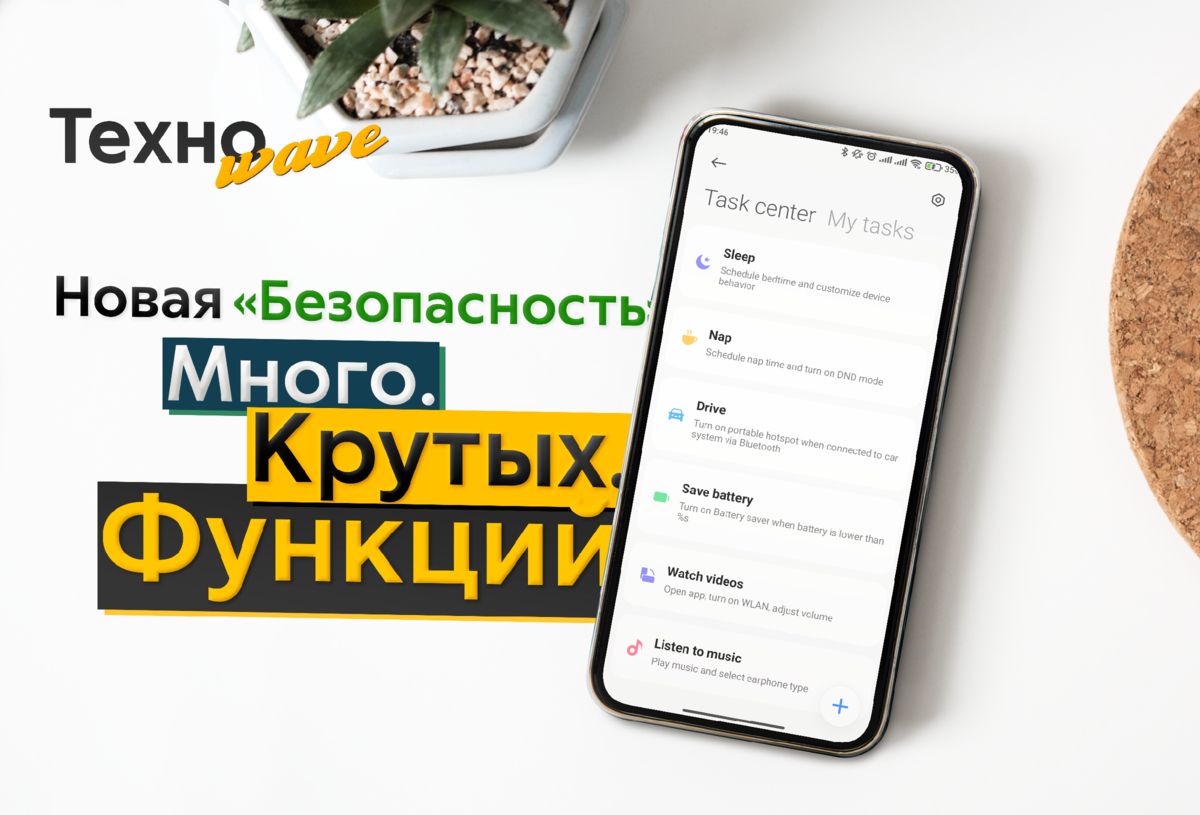
В рядах полезных функций MIUI пополнение: новая версия приложения "Безопасность" привнесла с собой умные сценарии для вашего смартфона - они позволят автоматизировать его работу в различных временных промежутках или при определённых действиях. Звучит интересно, не правда ли?
Для проведения всех манипуляций нам понадобятся два приложения: "Безопасность", ссылку на которое я оставлю в конце статьи, а также "Запуск Activity", которое вы можете скачать бесплатно в Play Маркете.
Перед установкой я должен вас предупредить:
- новая версия "Безопасности" будет основана на английском языке и переименуется в "Security". На этом же языке будут описаны все функции, которые применяются в умных сценариях. Не волнуйтесь, весь интерфейс интуитивно понятен, но если у вас появятся вопросы - смело задавайте их в комментариях, а я помогу вам с их решением.
О центре задач
После установки новой версии "Безопасности", заходим в приложение "Запуск Activity", вводим в строке поиска команду "com.miui.powercenter.autotask.AutoTaskManageActivity" (можете просто скопировать и вставить) и переходим по этому пункту:
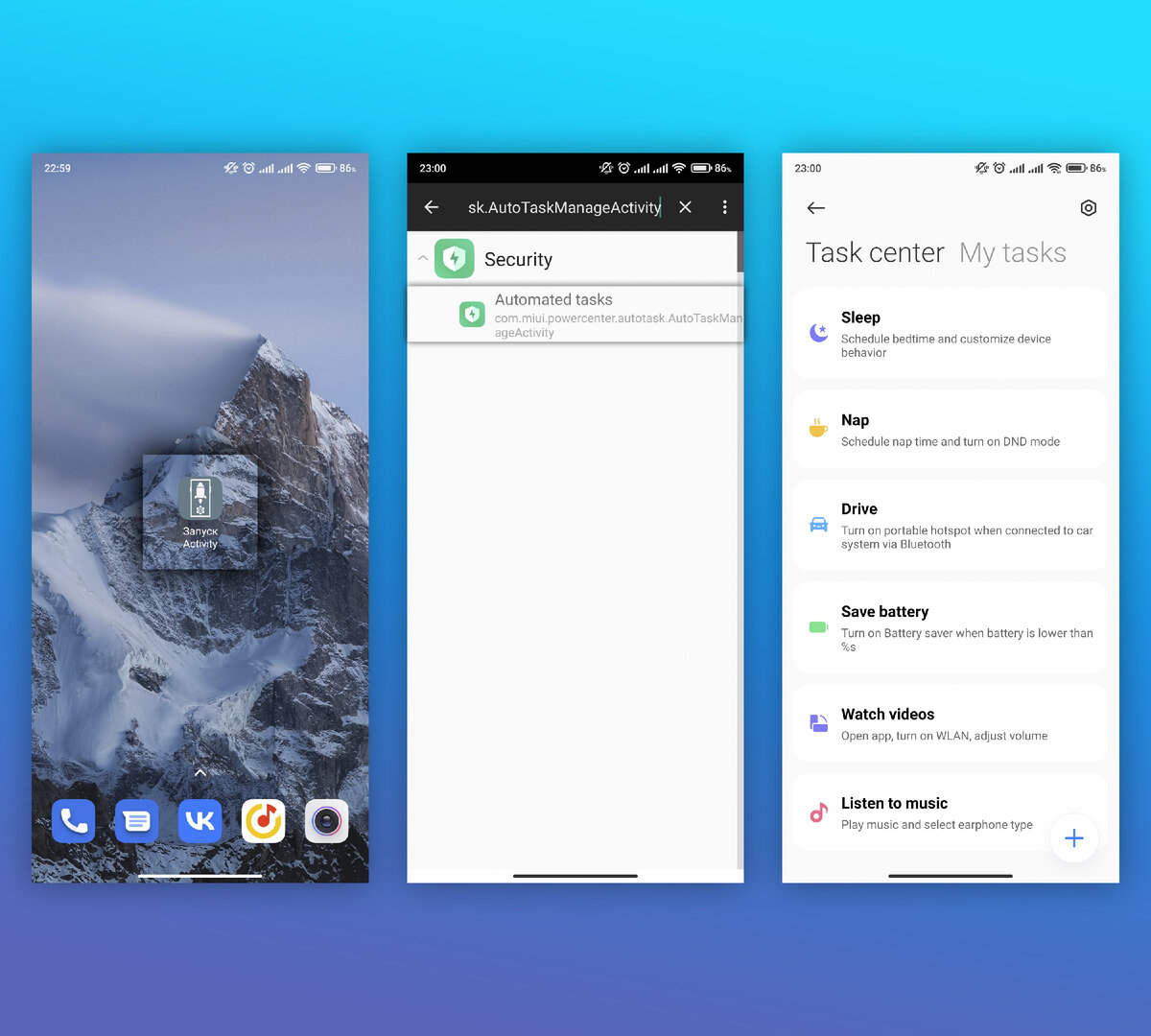
Перед нами предстаёт "Центр задач". Для начала создадим его иконку на рабочем столе - она позволит нам быстро возвращаться ко всем созданным задачам:
- переходим в настройки по иконке в правом верхнем углу;
- активируем тумблер напротив строки "Home screen shortcut":
Вернёмся к самому центру. Как мы можем видеть, в него входят разделы Sleep (сон), Nap (дремота), Drive (за рулём/в дороге), Save battery (сохранение заряда), Watch videos (просмотр видео) и Listen to music (прослушивание музыки). Это лишь предустановленные задачи - вы можете создать собственную с помощью кнопки в правом нижнем углу.
Мы так же можем управлять созданными задачами в разделе "My tasks (Мои задачи)" - в нём будут отображаться активные и неактивные сценарии:
Создание задач
Посмотрим на саму возможность создания сценариев. Вся эта процедура напоминает написание нетрудного кода: у нас есть условие (If) и действие (Then), которое совершится при соблюдении этого условия. Список условий довольно обширный - их перевод и описание вы можете увидеть на скриншотах ниже (листай галерею):
Но и список действий немаленький - среди них есть управление звуком, вспышкой, блокировка экрана и т.д. На скриншотах ниже так же есть перевод и описание всех функций (листай галерею):
C принципом создания задач разобрались - время переходить к небольшой практике. Допустим, я хочу создать задачу, которая будет автоматически активировать Bluetooth-модуль смартфона при запуске приложения, через которое я слушаю музыку. Создание задачи - довольно простой процесс:
- в поле "Enter task name" нужно ввести название задачи;
- во вкладке "If (если)" выбираем одно из условий, при соблюдении которого смартфон начнёт выполнять задачу; в моём случае я перехожу в пункт "Open app (открытие приложения)" раздела "Event (событие)" и выбираю приложение Я.Музыка;
- во вкладке "Then (тогда)" выбираем действие, которое будет выполняться при соблюдении условия; в моём случае, в разделе "Setting (настройка)" я выбираю пункт "Bluetooth" -> "Turn on":
- Как вы понимаете, условия и действия могут быть различными, и их можно совмещать: например, вы можете создать задачу, которая при совпадении нескольких условий будет выполнять одну или сразу несколько задач. Таким образом можно прописывать большие сценарии, которые заметно облегчат ваше пользование смартфоном.
Не забываем сохранить задачу кнопкой в правом верхнем углу. На этом её создание окончено - теперь, при запуске приложения Я.Музыка, смартфон будет автоматически активировать Bluetooth-модуль. Всё это будет происходить до тех пор, пока задача активна в разделе "My tasks". При каждом запуске приложения, вы будете получать уведомление о том, что смартфон начал выполнять активную задачу:
Дорогие читатели! Прошу поддержать статью лайком, а канал подпиской - эти нетрудные действия очень сильно помогают продвижению статьи и всего канала. Буду вам за это благодарен!
Так же приглашаю тебя на мой YouTube-канал.
До скорой встречи!
#xiaomi #miui #смартфоны #android #технологии #гаджеты #it