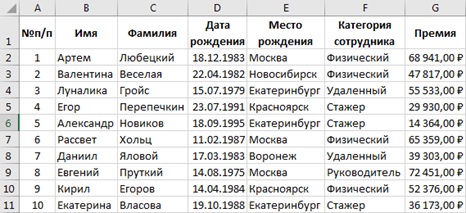
Суть цикла статей про Microsoft Excel - рассказать простыми словами про функции для работы с электронными таблицами. Сегодня мы затронем важную тему - сортировку записей (строк) таблицы по определенным критериям. Для этого на примере таблицы данных по сотрудникам фирмы их контактными данными, адресом проживания и суммой премии попробуем упорядочить их по критериям, представленные в виде заголовков столбцов таблицы.
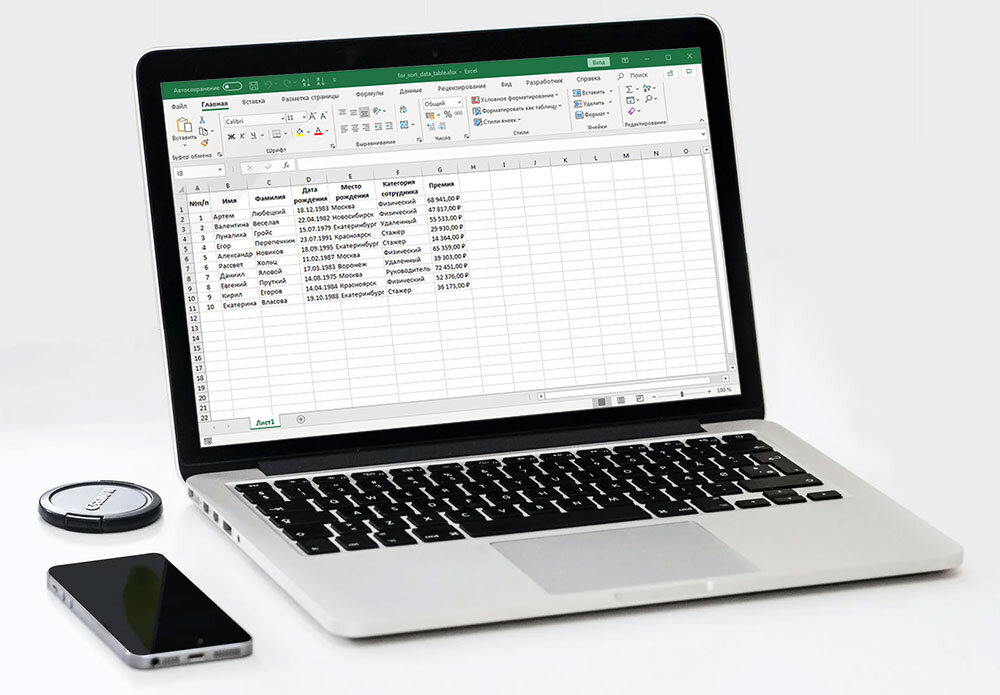
Чтобы было более понятно работать с функцией сортировки в Excel рекомендую самостоятельно проделать все действия, которые были реализованы в рамках данной статьи, пример используемой таблицы для работы вы можете скачать по ссылке: for_sort_data_table.xlsx
Сортировка строк по столбцу в Excel
Допустим нам нужно узнать информацию работниках предприятия по сумме получаемой премии и отсортировать эти данные по убыванию. В Microsoft Excel по умолчанию встроена функция сортировки данных, которая легко выполняется в электронной таблице для открытого листа книги.
Определим диапазон выделяемых данных, для примера возьмем ячейку из столбца G. Теперь перейдем в инструмент сортировки данных в меню Excel: Главная > Редактирование > Сортировка и фильтр > Сортировка по убыванию. Теперь мы видим, что наши записи поменяли свое положение в таблице, а значение премии зависит от контактных данных сотрудника.
Сортировка диапазона данных
Мы знаем, что пересечение столбцов и строк образует уникальные данные в ячейке. В большинстве случаев сортировка данных подразумевает сохранения положения данных в определенной последовательности. Однако если нас не интересует привязка других данных в столбце, и мы хотим просто получить ряд данных в колонке Имя по убыванию, то можно просто выбрать данные в диапазоне ячеек B2:B11. Далее переходим в следующий пункт меню: Главная > Редактирование > Сортировка и фильтр > Сортировка по убыванию.
Excel сразу же предупреждает в диалоговом окне о том, что наши выделенные данные не являются частью всех таблицы. В выведенном окне для выполнения дальнейших действий необходимо выбрать пункт Сортировать в пределах указанного выделения и подтвердить действие. Оставшиеся столбцы в таблице не будут отсортированы и останутся на своих позициях.
В результате была произведена сортировка имен сотрудников предприятия по убыванию от Я до А только в одном столбце. При этом Имя не соответствует значениям записей в столбце Фамилия и других колонках таблицы.
Сортировка по нескольким столбцам Excel
Предположим, что нужно получить записи таблицы сотрудников по дате рождения, отсортированные по возрастанию для каждой группы полей городов проживания для атрибута «Место рождения».
Необходимо выбрать любую ячейку исходной таблицы и перейти по следующему пути: Главная > Редактирование > Сортировка и фильтр > Настраиваемая сортировка.
Нам нужно сделать многоуровневую сортировку, где вначале выбираем сортировку данные по заголовку столбца Место рождения. Для столбца Сортировка в выпадающем списке оставляем пункт Значения ячеек, а Порядок устанавливаем по возрастанию - от А до Я.
Щелкнем по кнопке Добавить новый уровень. Выполним те же действия, но в качестве столбца укажем «Дата рождения». В выпадающем списке Порядок укажем значение «От старым к новым».
В результате была получена таблица, значения которой отсортированы относительно названий городов в алфавитном порядке, а относительно даты рождения – от старым к новым.
Работа может производиться не только с фрагментом таблицы, где нет заголовков столбцов, но также и с диапазоном ячеек текущих значений. Обязательно необходимо выделить ячейки, которые вы хотите отсортировать.
В окне Сортировка имеется специальный переключатель под названием Мои данные имеют заголовки столбцов, который необходимо активировать. Теперь название критериев сортировки данных будет производиться по столбцам A, B, C в формате текущего листа Excel. В нашем случае для сортировки данных выбран столбец D.
На этом все! Надеюсь вы проделали с помощью данных уроков сортировку данных по примеру. Если вам понравился данный гайд, то ставьте лайк и подписывайтесь на мой канал. Здесь будет много интересных статей про использование программ и настройки системы.
Ссылки на предыдущие статьи
- Adblock своими руками
#microsoft excel #ms excel #microsoft #microsoft office