Привет, Дзен!
Иногда для просмотра или редактирования документов под рукой имеется только смартфон или планшет - не у всех есть ноутбук для таких задач. Но, при правильно выбранном софте работать с важными файлами легко и просто. Мобильный Р7-Офис - как раз тот случай, когда в приложении есть всё, что нужно для постоянного использования.
Почему именно это приложение? Как и у любого другого софта, у Р7-Офис есть несколько значительных плюсов. И начать я бы хотел с самого приятного из них - простого и понятного интерфейса приложения. Горизонтальное меню состоит из четырёх пунктов:
- "Недавние" - в нём отображаются недавние документы, просмотренные или отредактированные в приложении;
- "Облака" - раздел позволяет подключить облачное хранилище и работать с ним через WebDAV (об этом позже);
- "На устройстве" - в этом разделе отображаются документы, хранящиеся в памяти смартфона, а также через него можно создать новый файл;
- "Аккаунты" - раздел со списком облачных аккаунтов и возможностью подключения нового.
В настройки приложения можно попасть, тапнув по шестерёнке в правом верхнем углу экрана. В них вы можете выставить разрешение на загрузку файлов только при помощи Wi-Fi. Никаких ненужных функций вы там не найдёте - в этом и есть вся прелесть Р7-Офис. А если у вас останутся вопросы, то вы сможете либо просмотреть справку о приложении, либо оставить обратную связь разработчикам.
- Раздел "Недавние"
Функции приложения удобно отсортированы и не перемешивают документы в одну кучу. В разделе "Недавние" вы увидите только те документы, с которыми уже успели поработать:
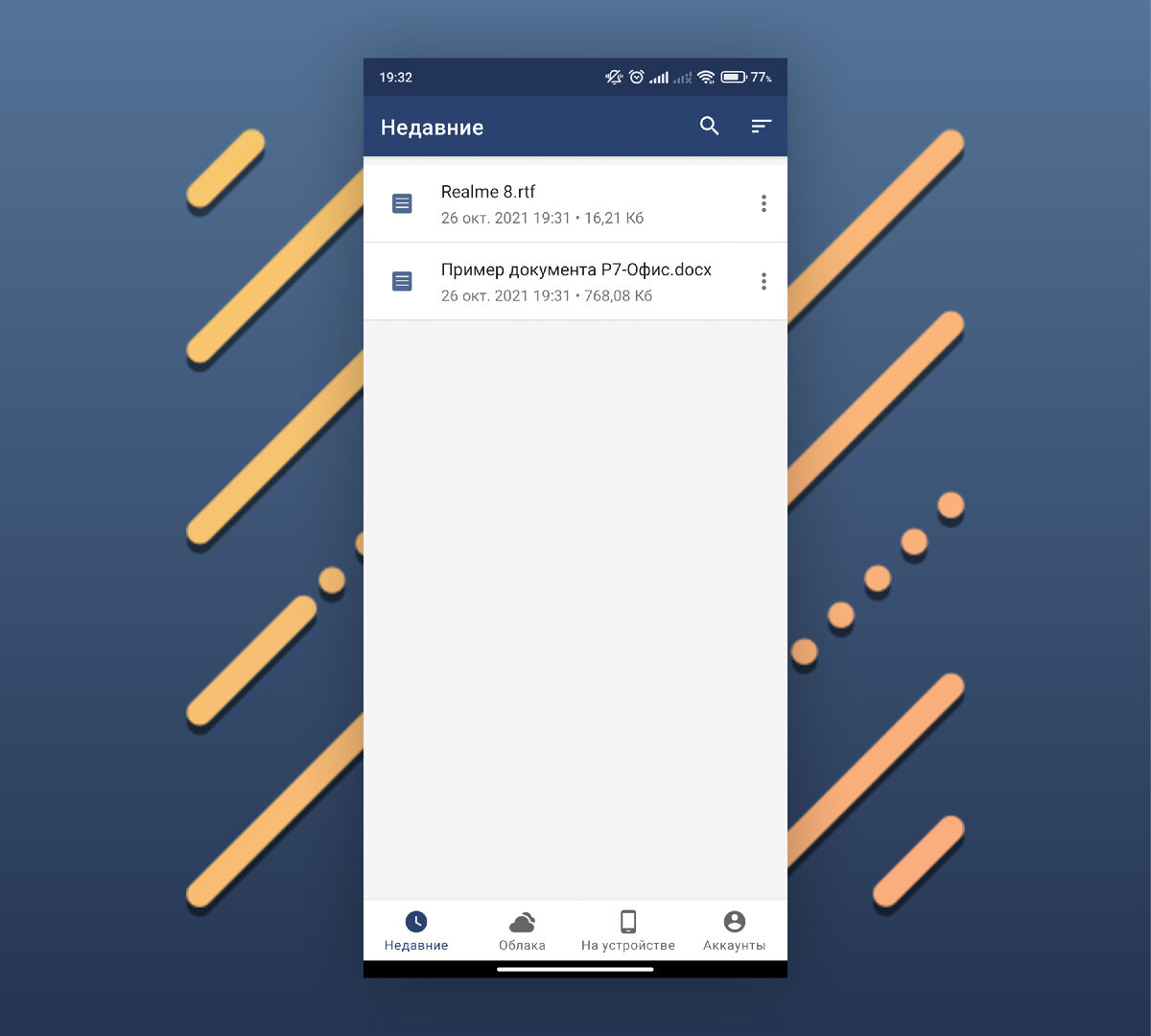
Так же есть возможность быстро перейти к редактированию документов, которые отображены в этом разделе.
- Раздел "Облака"
Самая полезная функция приложения Р7-Офис Документы - возможность подключать к нему облачные хранилища, которые поддерживают работу WebDAV. На своём примере я использовал Яндекс.Диск - всё работает отлично:
Более того, прямо через приложение вы можете загрузить на диск различные файлы (в том числе и документы), а также создавать их на нём - для этого и нужна кнопка в правом нижнем углу.
Полную инструкцию по подключению Яндекс.Диска вы можете посмотреть на официальном сайте Р7-Офис.
- Раздел "На устройстве"
Здесь, думаю, всё ясно без лишних слов - просматривайте, редактируйте, создавайте или удаляйте любые документы. Все операции проводятся уже со внутренней памятью смартфона:
Что интересно, через всплывающее меню этого раздела можно сделать даже фото, которое сохранится на вашем устройстве. Полезно, если нужно быстро снять и сохранить какой-нибудь документ.
- Раздел "Аккаунты"
Последний раздел отвечает за все аккаунты с облачными хранилищами, которые вы хотите внести или уже внесли в Р7-Офис:
Нажатием на троеточие рядом с каждым диском можно вызвать всплывающее меню, через которое есть возможность перейти в облако, выйти с аккаунта, а также удалить его из приложения.
Редактор документов
Теперь перейдём к самому интересному и полезному, а именно к редактированию документов через приложение. Вверху окна редактирования мы видим несколько иконок: отмена действия, возврат к отменённому действию, настройка параметров шрифта, прикрепление различных объектов и настройки. Подробно я остановлюсь на последних трёх пунктах.
- При редактировании текста, мы можем настроить его шрифт, размер, тип (жирный, курсив, подчёркнутый и зачёркнутый), цвет самого текста и выделения, его расположение в документе, а маркированные и нумерованные списки создаются ниже. В окне "Абзац" можно изменить фон и отступы от краёв, а также выбрать один из заготовленных стилей абзаца.
- Через кнопку "плюс" в верхнем меню создаются таблицы, геометрические фигуры с возможностью настройки их размера, вставляются фото со смартфона, диаграммы, ссылки и разрывы раздела, а также настраивается отображение номера страницы, на которой вы находитесь.
- Ну и через последний пункт "Настройки" производится поиск по всему документу, экспорт в память смартфона в форматах .docx, .pdf, .rtf и .odt, прямая печать и просматривается вся актуальная информация о документе:
Приложение умеет работать с довольно тонкой настройкой документа при его редактировании. То же самое касается и электронных таблиц: настроек много и все они находятся примерно в тех же местах, что и в случае с редактором документов. Для таблиц доступен экспорт в форматах .xlsx, .pdf, .ods и .csv.
С презентациями ситуация аналогичная: в приложении есть предустановленные стили слайдов, их настройка и экспорт в форматах .pptx, .pdf и .odp.
Именно из-за набора полезных функций, простого и понятного интерфейса, а также возможности работать с облачным хранилищем, приложение Р7-Офис Документы может считаться отличным решением для постоянной работы с документами, презентациями и электронными таблицами.
Скачать приложение Р7-Офис Документы с магазина приложений вы можете по одной из этих ссылок:
Спасибо за прочтение статьи! Надеюсь на вашу поддержку в виде подписки на канал и лайка статье.
Так же приглашаю тебя на мой YouTube-канал.
До скорой встречи!
#r7office #android #смартфоны #технологии #гаджеты #it #приложения #полезные советы