Добавить в корзинуПозвонить
Найти в Дзене
mdex-nn.ru

Вы знали про сочетание клавиш Shift + F10 при установке Windows 10? Как продолжить установку, если система выдаёт ошибку

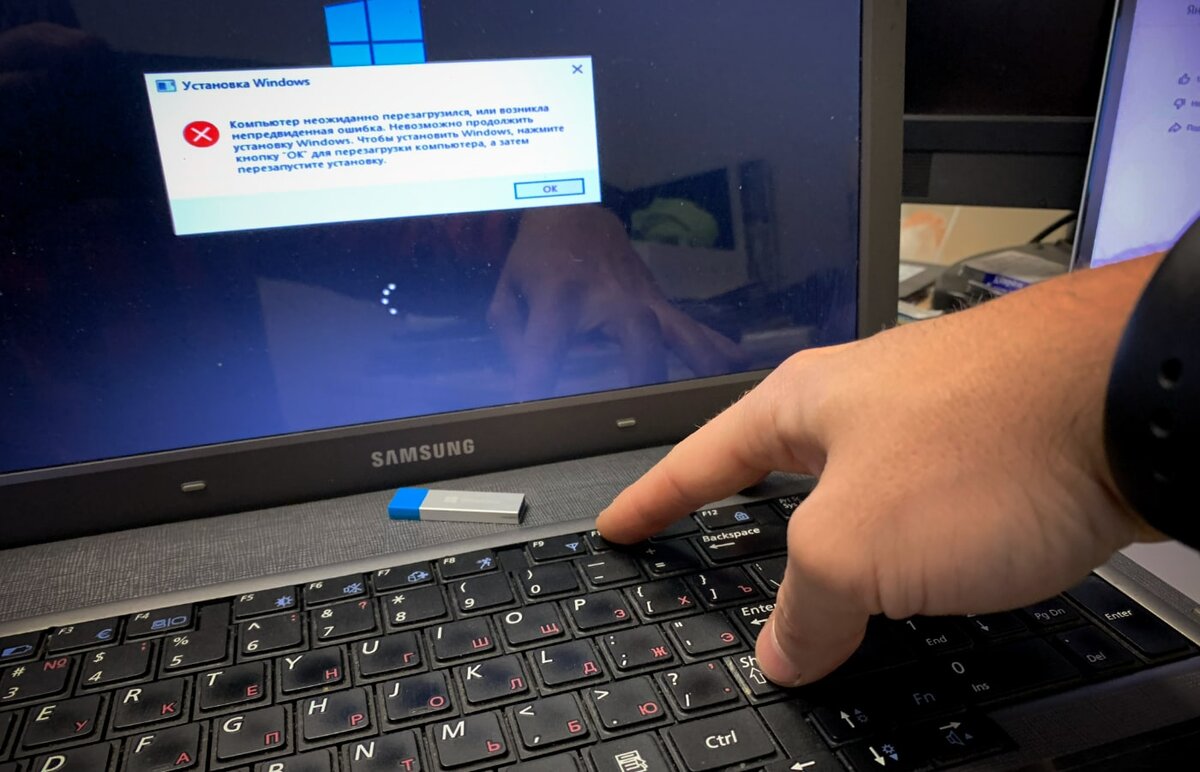
Компьютер неожиданно перезагрузился, или возникла непредвиденная ошибка. Невозможно продолжить установку Windows. Чтобы установить Windows, нажмите кнопку "ОК" для перезагрузки компьютера, а затем перезапустите установку. Подобное сообщение может появляться когда вы делаете чистую установку или обновляете Windows до новой версии. И хотя в заголовке значится Windows 10, на самом деле проблема характерна не только для данной версии операционной системы, а встречалась и ранее, начиная с "семёрки". Самое неприятное, что при нажатии кнопки «OK» проблема не исчезает. Компьютер перезагружается и установка снова прерывается на окне с той же самой ошибкой. Можно до бесконечности ходить по кругу, полагая что что-то не так с железом или ваш компьютер просто не поддерживается. На самом деле, есть способ заставить Windows игнорировать данную ошибку и продолжить установку. Прямо на экране с ошибкой нажимаем сочетание клавиш [Shift] + [F10]. Этим действием мы откроем окно с командной строкой Windows

сочетание клавиш Shift + F10 при установке Windows 10
Компьютер неожиданно перезагрузился, или возникла непредвиденная ошибка. Невозможно продолжить установку Windows. Чтобы установить Windows, нажмите кнопку "ОК" для перезагрузки компьютера, а затем перезапустите установку.

Подобное сообщение может появляться когда вы делаете чистую установку или обновляете Windows до новой версии. И хотя в заголовке значится Windows 10, на самом деле проблема характерна не только для данной версии операционной системы, а встречалась и ранее, начиная с "семёрки".
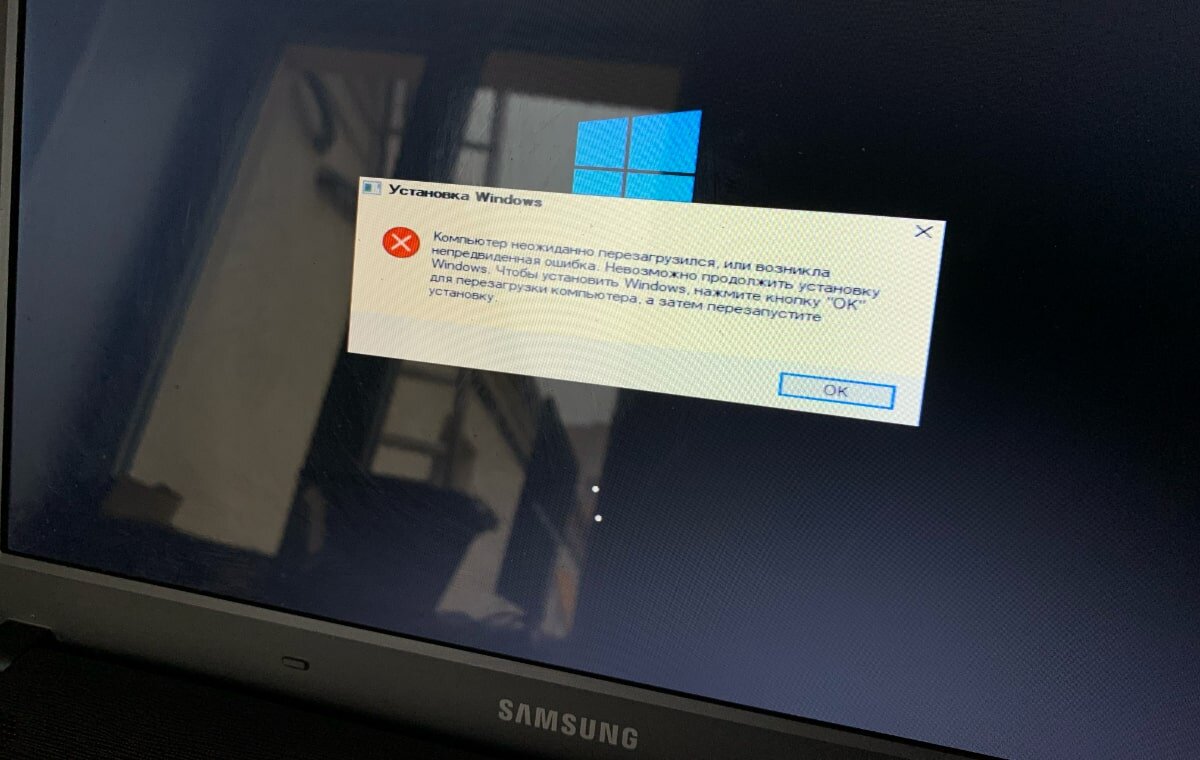
Компьютер неожиданно перезагрузился, или возникла непредвиденная ошибка. Невозможно продолжить установку Windows.

Самое неприятное, что при нажатии кнопки «OK» проблема не исчезает. Компьютер перезагружается и установка снова прерывается на окне с той же самой ошибкой. Можно до бесконечности ходить по кругу, полагая что что-то не так с железом или ваш компьютер просто не поддерживается. На самом деле, есть способ заставить Windows игнорировать данную ошибку и продолжить установку.

Прямо на экране с ошибкой нажимаем сочетание клавиш [Shift] + [F10]. Этим действием мы откроем окно с командной строкой Windows, откуда запускаем редактор реестра, введя команду regedit. Далее переходим в ветку реестра:

HKEY_LOCAL_MACHINE\SYSTEM\Setup\Status\ChildCompletion

Находим параметр setup.exe и меняем его значение с «1» на «3» (не забываем сохранить изменения). Этим действием мы заставляем установщик Windows принудительно переходить к следующему этапу установки.

Правим реестр и заставляем установщик Windows принудительно переходить к следующему этапу установки

После чего закрываем редактор реестра и перезагружаемся командой: shutdown -r или shutdown -r -t 0 (если не хотите ждать стандартные 60 секунд). Процесс установки или обновления Windows 10 продолжится в нормальном режиме с того же места, но уже без ошибок.

Как видите, система успешно установилась, а ведь не хотела

Подписывайтесь на канал и узнавайте первыми о новых материалах, опубликованных на сайте.

ЕСЛИ СЧИТАЕТЕ СТАТЬЮ ПОЛЕЗНОЙ,
НЕ ЛЕНИТЕСЬ СТАВИТЬ ЛАЙКИ И ДЕЛИТЬСЯ С ДРУЗЬЯМИ.

https://mdex-nn.ru/page/shift-f10-pri-ustanovke-windows-10.html