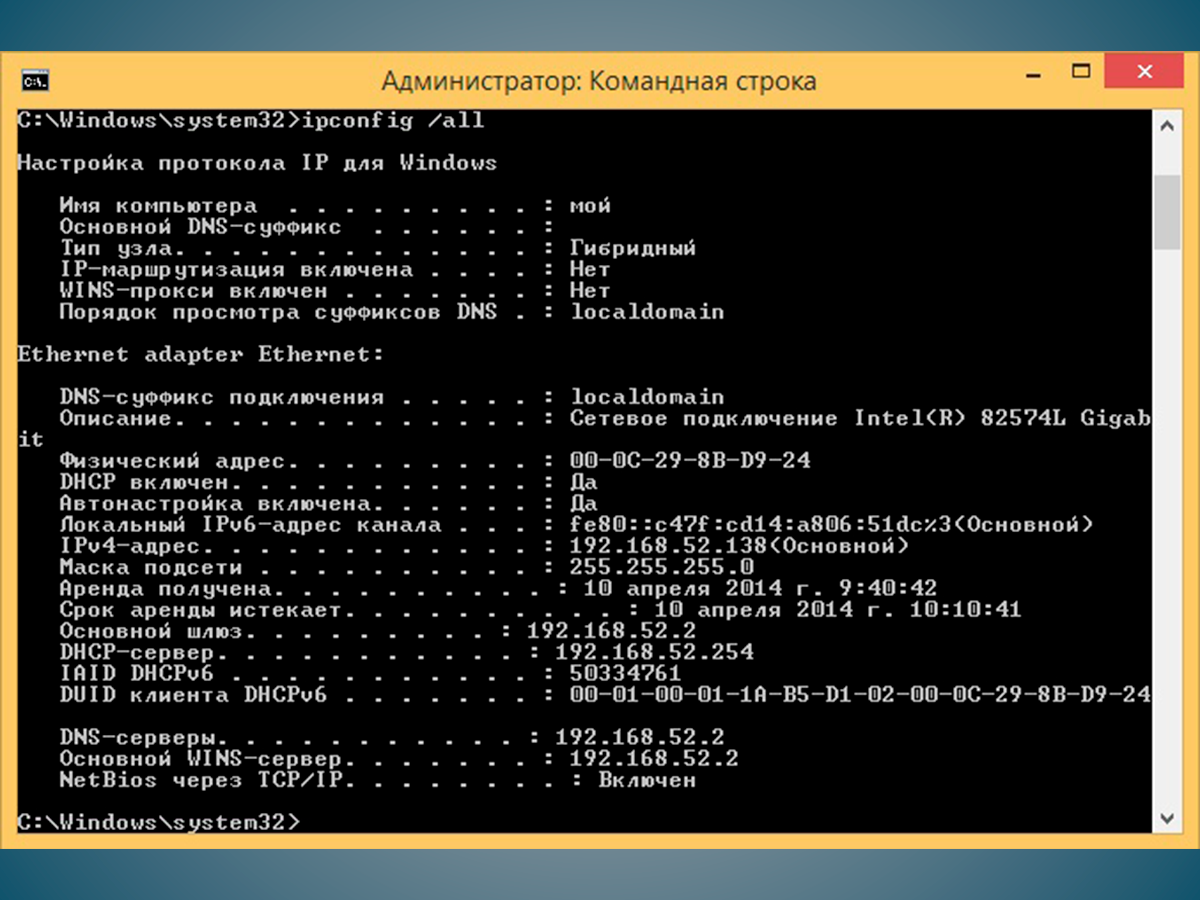
Во всех современных версиях системы Windows, в том числе и десятой, имеется утилита, которая разрешает пользоваться ускоряющими выполнение многих задач командами. Но ее отрицательная сторона не позволяет пользоваться cmd.exe подобно остальным приложениям, например, сохранять текстовые предложения в файл или копировать их в буфер обмена. А ниже рассматриваются методы сохранения текста из командной строки.
В файле
В качестве примера поставлена задача просмотреть конфигурацию IP, сохранив результаты срабатывания этой команды в файл. Поэтому здесь пользователь Windows 10 должен:
- Запустить командную строку, набрав в поиске меню «Пуск» соответствующий запрос, или вызвав программу «Выполнить» (Win+R) и написав в ней слово cmd.
- В темном окне открывшейся утилиты напечатать "ipconfig /all >> d:\cmd.txt", после чего нажать кнопку ввода на клавиатуре.
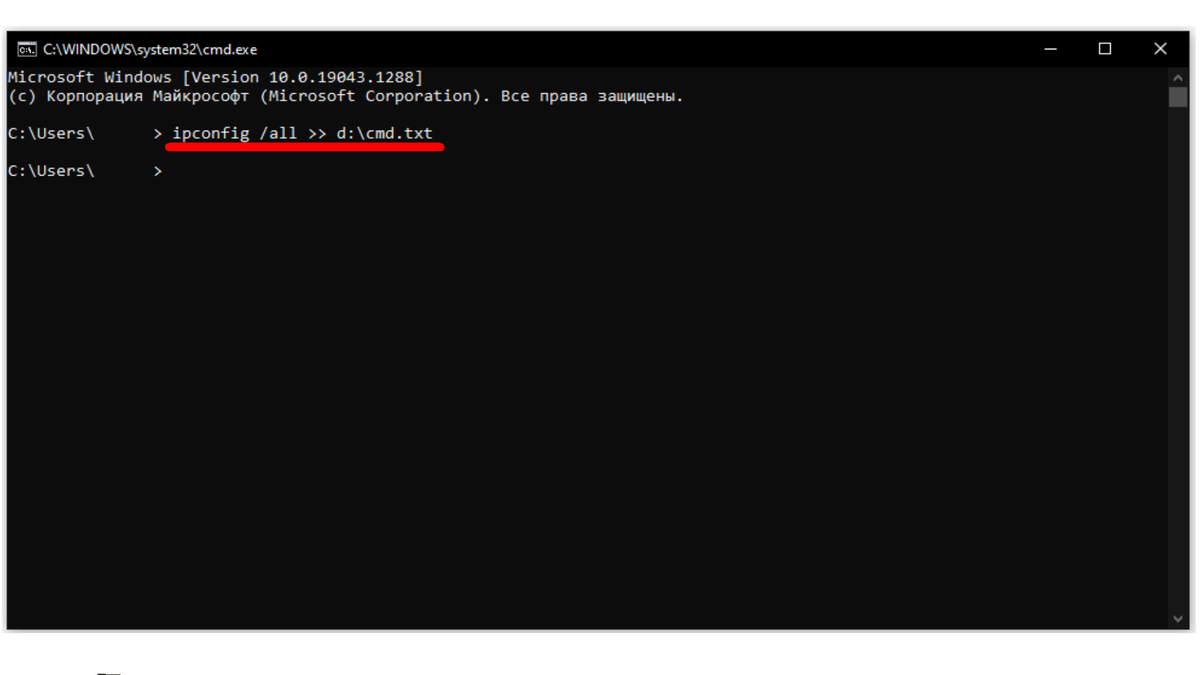
После этого система выполнит введенную команду, сохранив результаты в текстовом файле на логическом разделе D:\.
Внимание! Текст будет закодирован кодировкой IBM CP866. поэтому открывать хранящий его файл рекомендуется в редакторах, которые поддерживают огромное количество кодировок. Например, одним из них является Akelpad. После скачивания с http://akelpad.sourceforge.net/ru/download.php и установки на компьютер он запускается вместо стандартного блокнота, предоставляя пользователю расширенный функционал. Или Notepad++, скачать можно с сайта https://notepad-plus-plus.org/.
В буфере обмена
Эта операция выполняется при добавлении к напечатанной команде пробела, вертикальной черты и слова clip. Тогда необходимо:
- Открыть cmd.exe, вызвав ее через поисковое поле в меню «Пуск» или утилиту «Выполнить».
- Набрать ipconfig /all | clip и нажать запускающую выполнение команды кнопку Enter.
Когда введенная команда сработает, результаты ее выполнения скопируются в системный буфер обмена. Чтобы ими воспользоваться, текст требуется вставить в редактор нажатием популярной комбинации Cntrl+V.
Копированием
Этот вариант разрешает сохранить результаты срабатывания команды, а также другие сведения из утилиты cmd.exe. Чтобы сделать такую операцию, необходимо:
- Запустить утилиту командной строки.
- Выполнить запрос ipconfig.
- Нажать правую клавишу мыши.
- В контекстном меню выбрать «Пометить».
- Выделить мышью необходимый фрагмент.
- Осуществить нажатие клавиши ввода (Enter).
После выполнения последнего действия выделение пропадет, а находящийся в его границах текст скопируется буфере обмена. Затем его можно будет вставить в любом текстовом редакторе.