Когда мы фотографируем кукол, часто получается, что у нас нет подходящего фона или какой-то элемент его нас не устраивает. Сегодня я расскажу, как просто заменить фон в фотошоп. Начнем с самого простого - замены однотонного фона, точнее его элемента.
Сегодня в обед я сделала вот такое фото. Меня в нем устраивает все, кроме бордюра на заднем плане. Да, "заваленный горизонт", тоже)
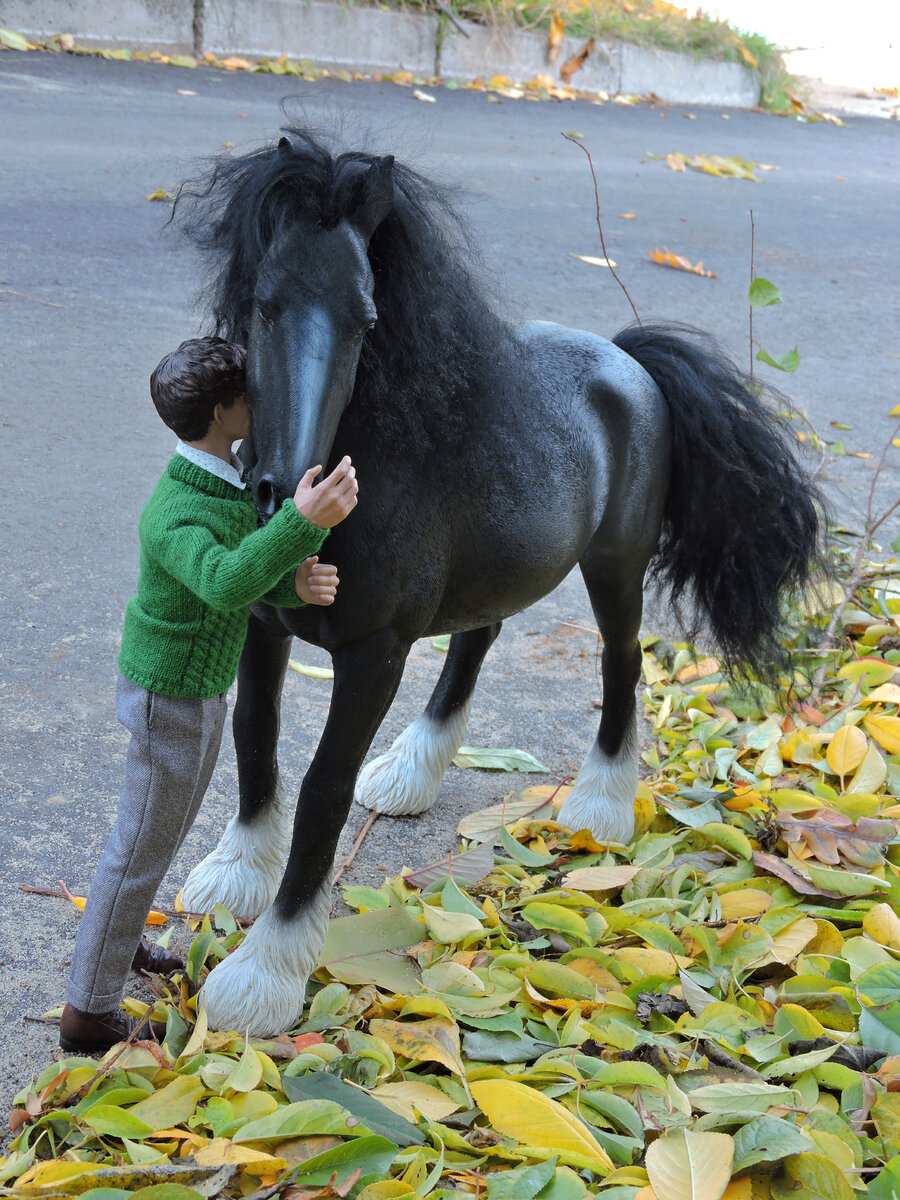
Начала я с того, что прямо на этом слое взяла инструмент "палец" и растерла бардюр. Делать это было необязательно, но мне хотелось сделать инструкцию именно по замене однотонного фона, потому что с фонами из множества деталей все сложнее. Можете смело пропустить этот этап.
Далее я нашла фото с подходящим мне фотоном. Я взяла свое же фото сделанное пару дней назад примерно в то же время суток, таким образом отпал вопрос совпадения сезона и освещенности.
Инстурментом "выделение" я выбираю нужный кусок, копирую его и вставляю в файл с первым фото. Он автоматически выставляется на новый слой и показывает границы выделения, у вас становится активен инструмент "перемещение и трансформация" (я его обвела).
Чтобы не мудрить, отразить элемент можно этим же инструментом, просто перестаскиваете границы одну за другую и объект отражается. Не бойтесь искажений, пока вы не сохранили трансформацию, сколько бы вы не крутили объект, качество не ухудшается.
После этого щелкаем правой кнопкой мыши по вашему новому слою с кусочком фона и выбираем параметры наложения.
Там нас пока интересует только один одноименный параметр. Открываем выпадающее меню "Режим" и перебором выбираем подходящий вам вариант. Обычно, это умножение, но в данном случае мне подошел вариант "замена темным". Изменения видно сразу, так что вы можете самостоятельно выбрать самый удачный вариант и сохранить его.
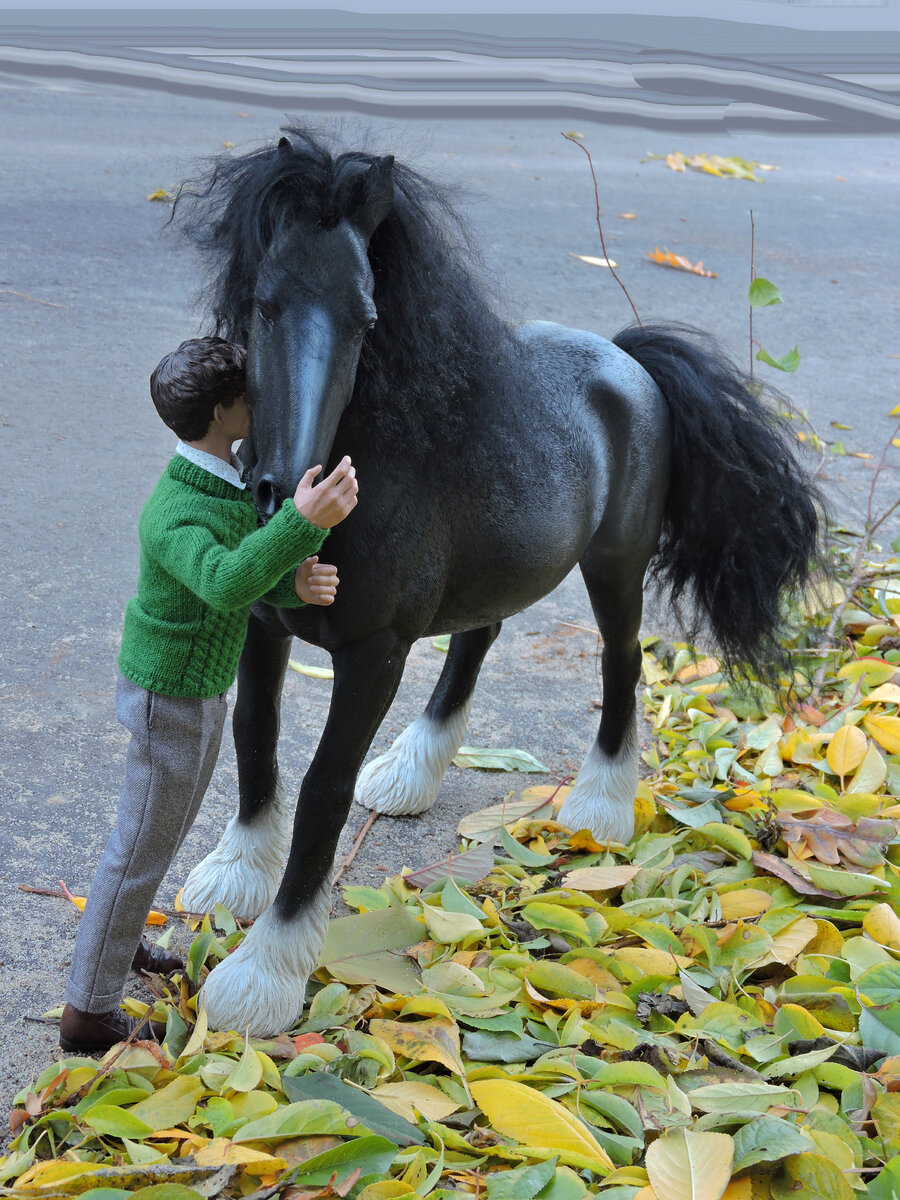
Я получила вот такую картинку. Сквозь нее просвечивает предыдущий слой с размазанным асфальтом. Его надо убрать.
Берем ластик (если это у вас фон) или кисть (работает и на фоне и на любом другом слое. Переходим на слой с вашим фото, на которое будем вносить правки. Выбираем подходящий цвет , просто нажав на панели на нужный квадратик (верхний квардратик для кисти, нижний квадратик для фона-ластика) и подвигав ползунок на нужный вариант. Там может быть еще цветовое колесо, нам не принципиально - просто тыкаете на нужный вам цвет и закрываете.
Закрашиваем или стираем нужные участки прямо под слоем с наложенным фоном. Вам сразу будет видно, что изменилось. У меня проблемы были только с небом, поэтому этого было достаточно, но у вас может остаться заметной нижняя граница вставленного фона. Что с ней можно сделать:
стереть мягким ластиком — для этого переходим на нужный слой, выбираем ластик, наверху находим проценты, меняем их в меньшую сторону пробуем, если умеете можно взять сразу у него вид кисти с мягкими краями, выбор вида кисти там же, где проценты)
растереть пальцем — также переходим на нужный слой, выбираем инструмент палец, убавляем ему наверху проценты и пробуем повозюкать.
Я подписала эти инструменты на скрине выше. Кроме того, для тех случаев когда нужно выделить кусочек фона удобна волшебная палочка - она выделяет группу сопряженных пикселей одного цвета. Вот так:
Это поможет удалить четкие кусочки и не трогать контрастные детали, это очень удобно, если вы, например, специально сняли куклу на однотонном фоне для последующей замены. В таком случае можно даже вставлять нужную картинку под слой с вашим фото (для этого вам нужно копировать ваше фото в новый файл) и фон будет выглядывать как в окошечки. Но об этом варианте я расскажу подробнее в другой раз.
Если у вас все получилось, не забудьте сохранить формат для веба - выбираете "сохранить как" и дальше формат jpg или png.
Вот такая картинка вышла у меня.
Полезно? Ставьте лайк, пишите комментарии!