Добавить в корзинуПозвонить
Найти в Дзене
Хохлов Сабатовский

Как сделать своё видео необычным?

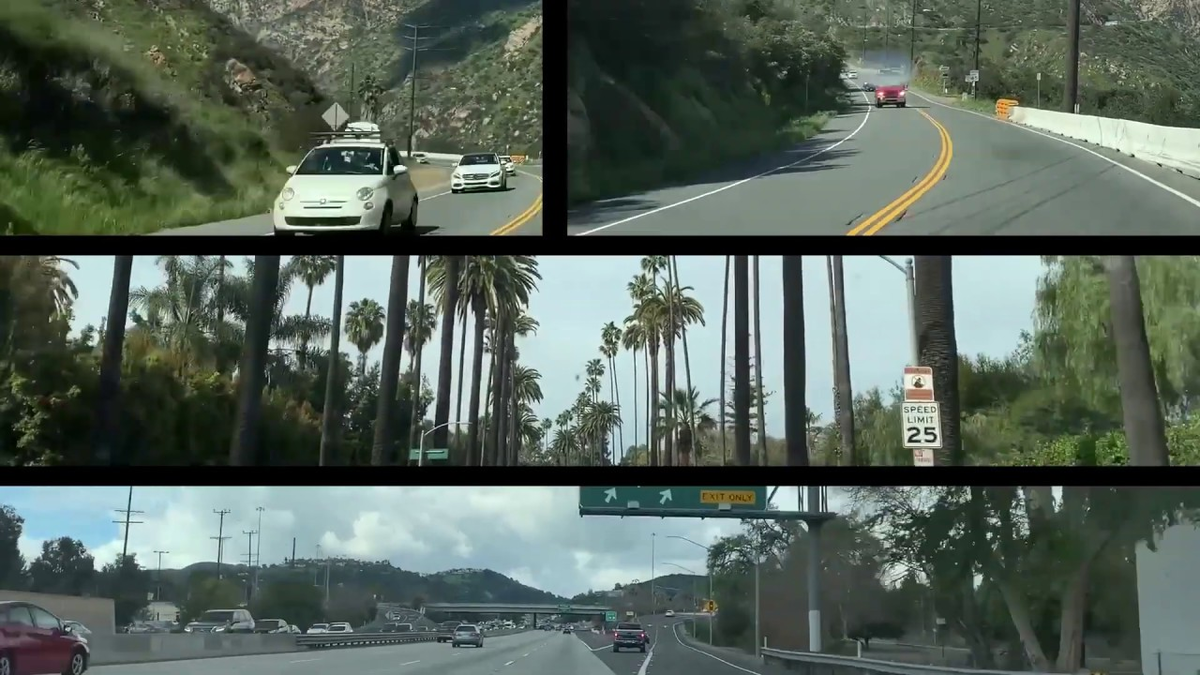
Раздели несколько роликов на одном экране! Собрали пошаговую инструкцию о том, как это можно сделать. С вас — лайк :) Шаг 1 Открываем Premiere Pro и загружаем три видеоролика и рамку, какую вы хотите из фотошопа. В фотошопе можно просто нарисовать линии и вывести PNG. Шаг 2 Выставляем ролики друг над другом. Сверху закидываем наш шаблон. Шаг 3 Заходим во вкладку "эффекты". И выбираем эффект "обрезать. Накладываем его на наше видео. Шаг 4 Переходим в "элемент управления эффектами". Выбираем маску и с помощью нее задаём границы нашего первого ролика. Просто растягиваете по рамочке. Ставим галочку в графе "Инвертирована". Шаг 5 В эффекте "преобразовать" обрезаем наш ролик в тех частях, где он не должен быть. Первый ролик готов! То же самое нужно проделать с остальными роликами. Чтобы создать новую ключевую точку на маске, нужно нажать ctrl и выделить вашу маску. Появится новая точка, которую вы можете двигать.
Оглавление

Раздели несколько роликов на одном экране!

Собрали пошаговую инструкцию о том, как это можно сделать.

С вас — лайк :)

Шаг 1

-2

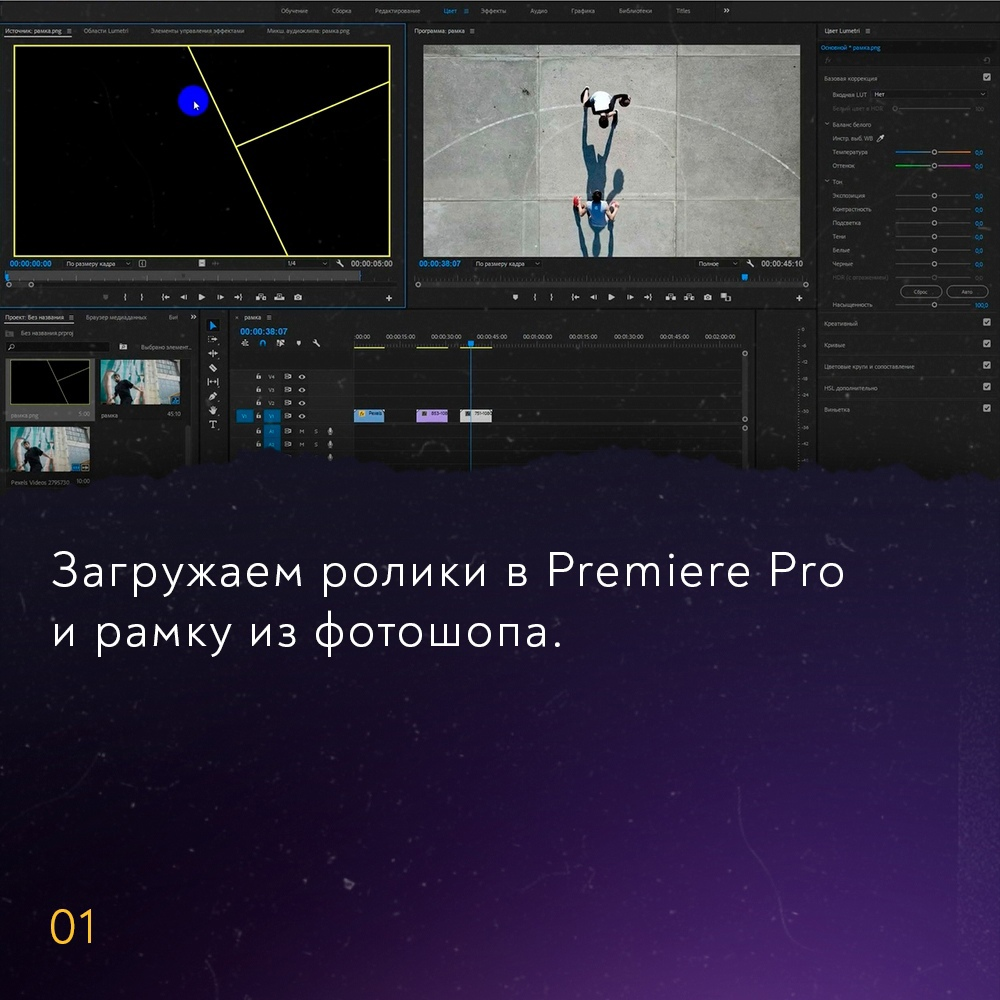
Открываем Premiere Pro и загружаем три видеоролика и рамку, какую вы хотите из фотошопа. В фотошопе можно просто нарисовать линии и вывести PNG.

Шаг 2

-3

Выставляем ролики друг над другом. Сверху закидываем наш шаблон.

Шаг 3

-4

Заходим во вкладку "эффекты". И выбираем эффект "обрезать. Накладываем его на наше видео.

Шаг 4

-5

Переходим в "элемент управления эффектами". Выбираем маску и с помощью нее задаём границы нашего первого ролика.

Просто растягиваете по рамочке. Ставим галочку в графе "Инвертирована".

Шаг 5

-6

В эффекте "преобразовать" обрезаем наш ролик в тех частях, где он не должен быть. Первый ролик готов!

-7

То же самое нужно проделать с остальными роликами. Чтобы создать новую ключевую точку на маске, нужно нажать ctrl и выделить вашу маску.

Появится новая точка, которую вы можете двигать.