Регистрация в Legal-office
Онлайн-сервис Legalcalc — это не просто калькулятор расчета пеней, а одно из звеньев в целой экосистеме проектов. Непосредственная функция Legalcalc — расчет пеней за ЖКУ и генерация документов для суда для вынесения приказа на взыскание задолженности за ЖКУ. Но одновременно Legalcalc тесно связан с Legal-office — хранение и обработка выписок из ЕГРН.
При настройке расчета из выписок берутся данные о собственнике помещения. В процессе формирования документов выписки из ЕГРН автоматически конвертируются из формата xml в формат pdf и вкладываются в итоговый пакет документов.
Legal-office можно использовать автономно для хранения и обработки выписок из ЕГРН.
В этом материале мы расскажем о взаимодействии сервисов Legalcalc и Legal-office.
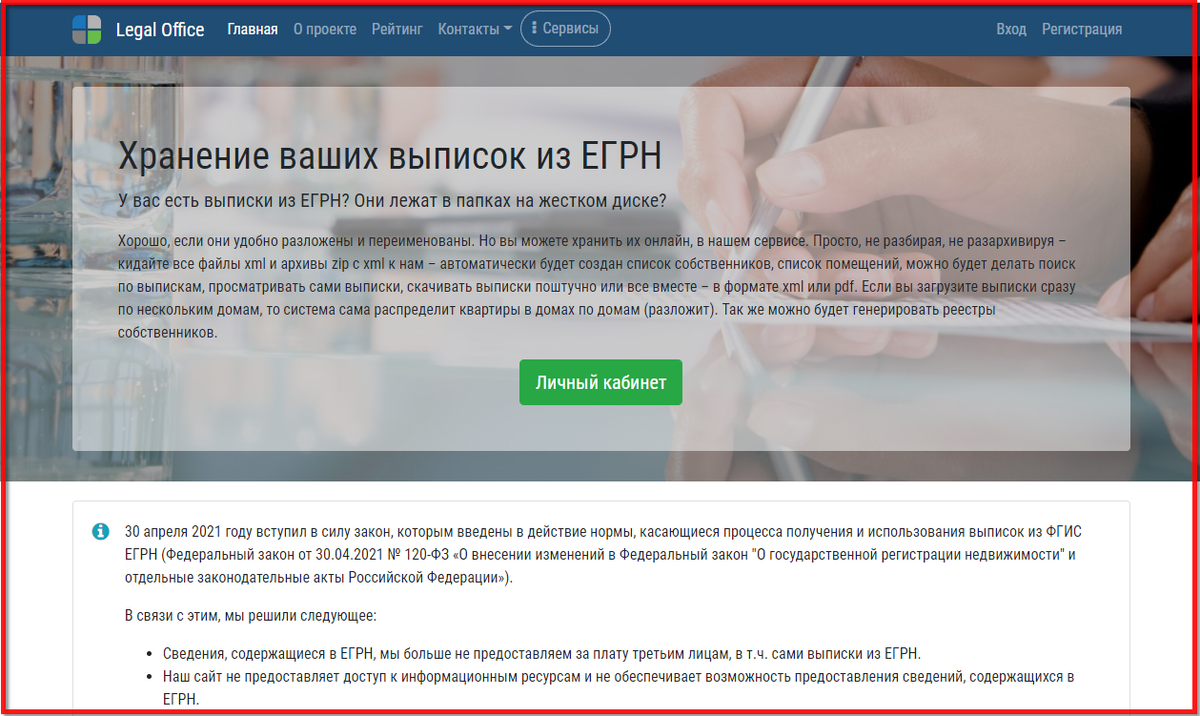
Для начала работы нужно зарегистрироваться на сайте Legal-office.ru Чтобы зарегистрироваться, перейдите на сайт, укажите электронную почту, придумайте оригинальный пароль. На указанную электронную почту придет письмо с подтверждением.
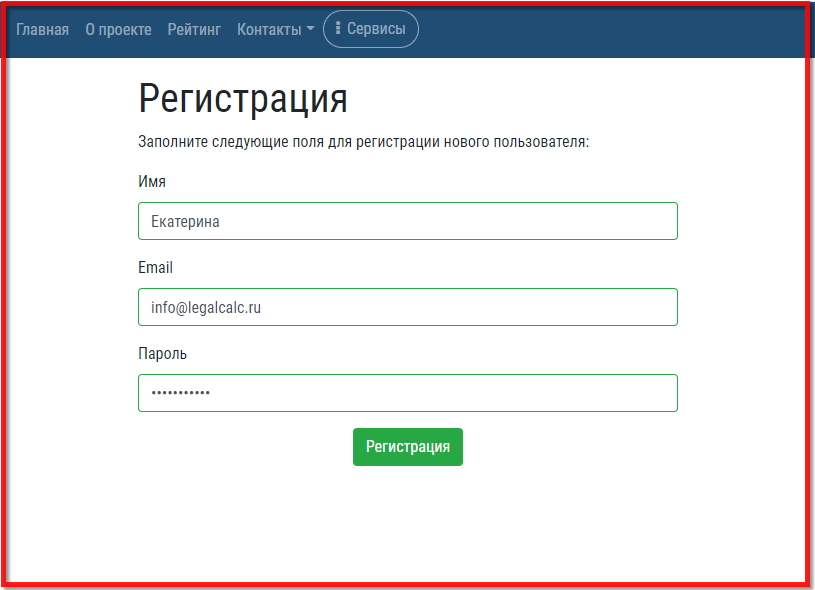
Аккаунт Legalcalc и аккаунт Legal-office могут быть зарегистрированы на разные электронные почты. Связь сервисов происходит через код (ключ доступа). Любой аккаунт в Legalcalc может быть связан с любым аккаунтом Legal-office. Чтобы разорвать связь аккаунта, достаточно обновить (сгенерировать новый) код доступа.
На указанную электронную почту пришло письмо-подтверждение. Чтобы активировать аккаунт, нужно перейти по ссылке в письме.
Готово! Аккаунт активирован. Теперь нужно авторизоваться — зайти на Legal-office под своим логином/паролем.
Загрузка выписок из ЕГРН, работа в личном кабинете.
Аккаунт активирован. Теперь можно авторизоваться под своим логином/паролем. После входа с логином и паролем правом верхнем углу экрана появляется наименование почты, посредством введения которой регистрировался пользователь.
Нажав на стрелочку, в выпадающем списке выберите Личный кабинет и начните работу.
Личный кабинет содержит вкладки Мои заказы, Мои ключи, Мои выписки и пр. Аккаунт новый, недавно зарегистрированный. Поэтому если зайти в любую из вкладок, можно увидеть, что там ничего нет. Новый аккаунт не содержит данных. Зайдем во вкладку Мои выписки.
В этой вкладке можно загрузить выписки из ЕГРН. Выписки должны быть в формате xml. Обратите внимание, за один раз можно загрузить только одну выписку. Для массовой загрузки поместите загружаемые выписки в архив. После загрузки они будут извлечены из архива автоматически.
Выписки успешно загружены. Теперь нужно сформировать реестр. Нажимаем на кнопку Сформировать реестр. Выписки автоматически рассортированы.
На скриншоте можно заметить, что загружена 21 выписка, а во вкладке Собственники только 17 пунктов. Почему?
Некоторые лица оказались владельцами больше одного помещения. Например, Солнцева Евгения Александровна — собственник трех помещений.
Вернемся во вкладку Мои выписки. Обратите внимание: показано 20 файлов из 21-го. Почему так произошло? Дело в том, что одна из выписок — это выписка на большое здание. В здании 736 помещений, на 20 из которых мы загрузили выписки из ЕГРН. Система может одновременно работать со всеми 736 выписками. В данном случае нам нужны только 20.
В систему Legal-office можно загрузить любое количество выписок из ЕГРН. Все они будут автоматически обработаны, рассортированы. Можно будет формировать реестры и работать с должниками.
Синхронизация систем Legalcalc и Legal-office
Связь аккаунтов Legalcalc и Legal-office происходит посредством объединения двух систем ключом доступа. Ключ доступа формируется в аккаунте Legal-office для последующего введения в профиле Legalcalc.
В личном кабинете Legal-office перейдем во вкладку Моя учетная запись.
В новом аккаунте ключа доступа нет. Его нужно сгенерировать вручную. Для этого нажимаем кнопку Сгенерировать ключ доступа.
Ключ доступа — это ряд цифр, букв и символов.
Теперь нужно копировать ключ доступа и вставить в личном профиле системы Legalcalc. Копируем код любым удобным способом (правой кнопкой мыши или сочетанием клавиш Ctrl+C).
Переходим в Legalcalc. Мой профиль. Правой кнопкой мыши либо сочетанием клавиш Ctrl+V вставляем скопированный код в графу токен доступа Legal-office. Нажимаем Сохранить.
Готово! Аккаунт Legal-office и аккаунт Legalcalc связаны и могут сообщаться данными. Можно начинать работу с расчетами.
Связь аккаунтов Legalcalc и Legal-office можно в любой момент прекратить. Для этого достаточно в личном кабинете Legal-office сгенерировать новый ключ доступа. Ключ доступа будет обновлен, связь аккаунтов разорвана.
Формирование итоговых документов по должникам.
Онлайн-сервис Legalcalc — это не просто калькулятор, а одно звено в целой экосистеме проектов. Непосредственная функция Legalcalc — расчет пеней и генерация документов для суда. Legalcalc тесно связан с Legal-office — хранение и обработка выписок из ЕГРН.
Примем за данность факт, что у пользователя уже есть регистрация и личный кабинет в Legalcalc. Если нет — нужно зарегистрироваться. Это не сложно, порядок регистрации аналогичен порядку регистрации на Legal-office.
Преимущества регистрации:
- личный кабинет;
- всегда хранение 10-ти расчетов бесплатно;
- расширенные настройки;
- над одним расчетом могут работать несколько человек (доступ);
- автоматический поиск суда по адресу должника;
- просмотр расчета до скачивания;
- автозаполнение документов данными должника и взыскателя;
- шаблоны документов (как стандартные, так и пользовательские);
- настройка графы подписант в профиле;
- и многое другое.
А самое главное — в Legalcalc в настойках расчета можно исключить период моратория!
Покажем синхронизацию работы систем Legalcalc и Legal-office на примере.
В списке расчетов личного кабинета Legalcalc создадим новый расчет. Загрузим Акт сверки начислений и оплат должника Солнцевой Е. А.
После загрузки файла автоматически выставляется статус расчета Черновик. В личном кабинете пользователя с активной подпиской может быть до нескольких сотен расчетов. Статус расчета нужен для облегчения поиска расчета в списке расчетов. Поиск возможен с помощью сортировки. В списке расчетов есть и другие графы, по которым расчеты можно сортировать. Поменяем статус расчета. Для этого откроем расчет и в пункте Настройки выберем статус В работе.
Далее переходим в пункт настроек Стороны и видим содержимое графы Должник: Кв.2 Солнцева Е. А.
Попробуем установить связь с Legal-office по фамилии должника. Для этого нужно нажать на иконку поиска рядом с фамилией должника.
Итог — сведения не найдены. В чем дело? Вероятно дело в некорректно внесенных данных. Попробуем убрать всё, кроме фамилии.
Успех! Найдены три собственника с фамилией Солнцева. Осталось сверить инициалы и выбрать из трех найденных нашего должника. Это Солнцева Евгения Александровна.
Должник найден. Связь с данными в legal-office установлена. Знак рядом с фамилией поменял цвет.
Теперь найдем все помещения, которыми владеет должник. Для этого нужно нажать на ссылку ниже.
Солнцева Евгения Александровна — собственник трех помещений. Нажимаем Выбрать. Предварительно загруженные в Legal-office выписки из ЕГРН подгружаются в расчет.
Выписки, найденные по фамилии должника и загруженные из Legal-office отличаются от других документов цветом.
Для примера попробуем загрузить выписку с компьютера. Для этого нужно нажать на крайнюю в строке ссылку Загрузить вручную.
Загруженная вручную выписка подсвечена отличным от загруженных из Legal-office цветом.
Ненужные, не относящиеся к расчету выписки, можно удалить вручную.
Порядок работы и настройки расчета был описан ранее.
Сформируем и скачаем итоговый пакет документов. Для этого в верхней части выбираем Документы, затем Скачать пакет документов.
Документы скачиваются единым архивом с вложением файлов в Docx и Pdf форматах.
В заявлении на вынесение приказа автоматически загружен перечень всех помещений должника.
Вложенные выписки автоматически сконвертированы из Xml в Pdf формат.
В этом материале мы постарались максимально полно осветить вопрос синхронизации сервисов Legalcalc и Legal-office. Если у вас остались вопросы, либо вопросы появляются в процессе использования наших сервисов — будем рады ответить в социальных сетях Вконтакте , Телеграм или по почте e.filina@legalcalc.ru, info@legalcalc.ru.