Статья №2. Разбираемся в панели управления.
Здравствуйте, уважаемые читатели! После вступительной статьи я решила, в первую очередь, написать о панели управления. Не уверена, что она называется именно так, поэтому извиняюсь заранее. Мне проще называть её панелью, через которую пользователь уже взаимодействует с платформой и управляет своим аккаунтом.
В нашем случае — это полоска снизу, где находится пять кнопок. В этой статье я планирую поверхностно объяснить их предназначение. В последующих статьях мы разберём каждую.
И так, начнём справа налево, то есть с профиля.
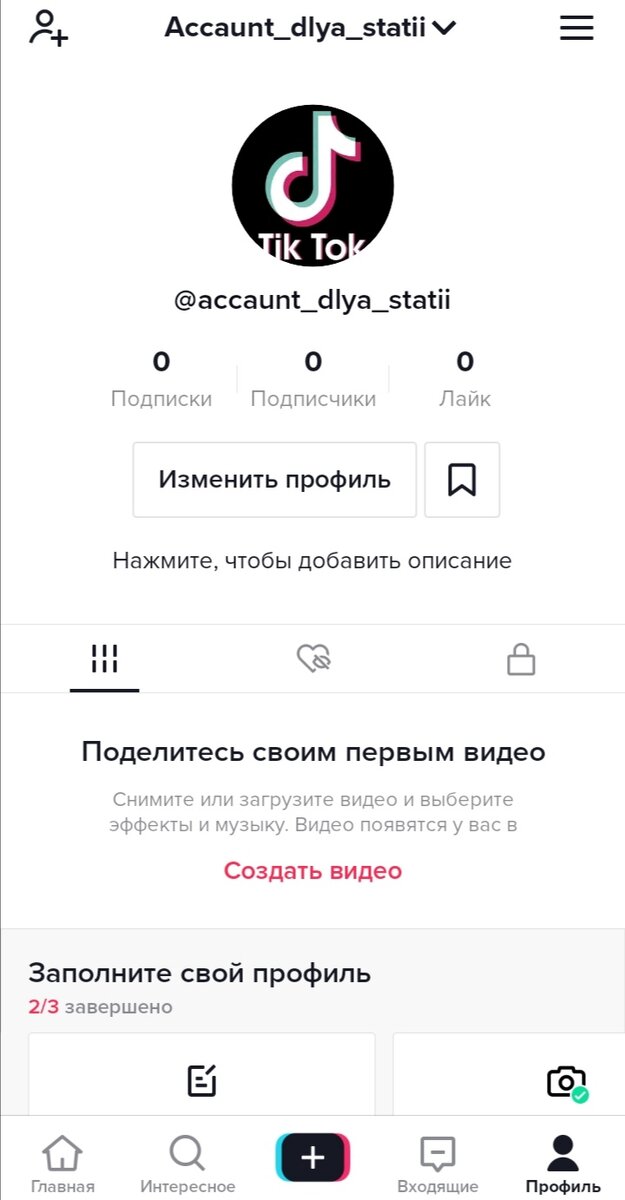
На фото показано, как выглядит профиль, в рамках статьи я взяла свой аккаунт. Как и во многих других социальных сетях, мы видим кружок, где находится фотография нашего профиля, и имя. Всё это мы можем изменить, нажав на кнопку «Изменить профиль», но об этом мы поговорим позже.
Подписки — профили, на которые мы подписались.
Подписчики — люди, которые подписались на наш профиль.
Лайк — знак того, что пользователям понравилось ваше видео.
Рядом с кнопкой «Изменить профиль» мы видим что-то наподобие треугольника с вогнутой нижней стороной. Это избранное.
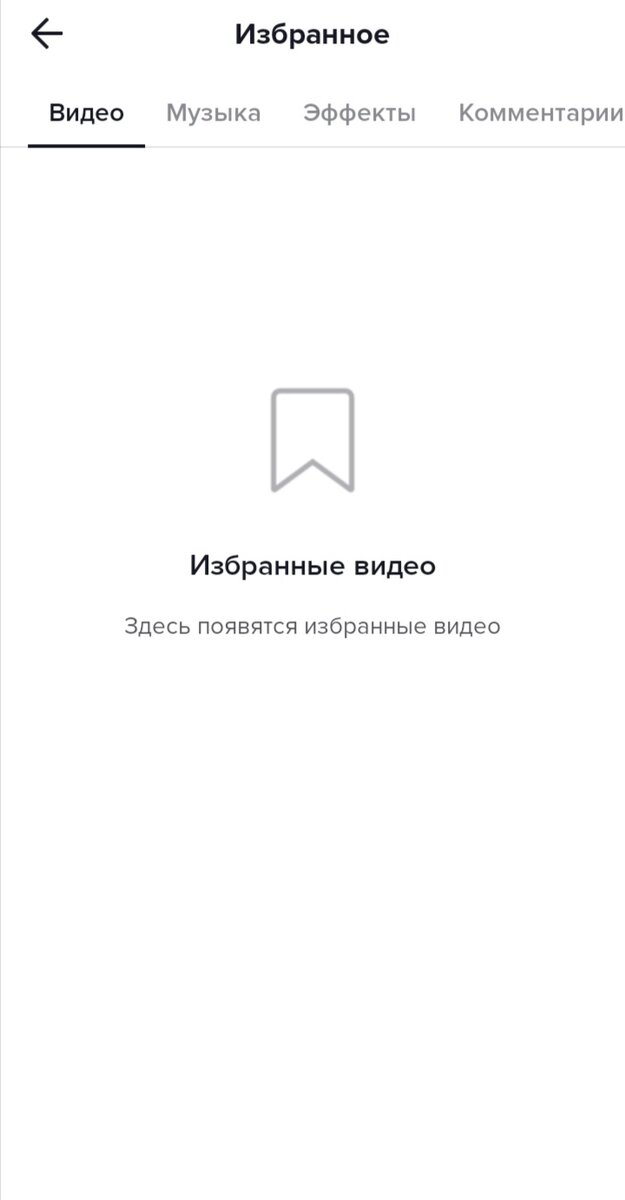
В избранное мы можем сохранить понравившиеся видео, музыку, эффекты и многое другое. Чтобы добавить видео в избранное, достаточно открыть видео в ленте, удерживать палец на экране и на появившемся окне нажать «В избранное». Вы можете добавлять туда безмерно количество роликов, которые будут храниться, не заполняя память телефона.
Ниже мы видим три кнопки: значок в виде вертикально расположенных линий, сердце и замок.
- Ваши видео.
В этом разделе находятся видео, которые вы загрузили и выложили в общий доступ. Они доступны для других пользователей.
2. Видео, которым вы поставили лайк.
Далее следует второй раздел с сердечком на иконке. Здесь хранятся видео, которые вам понравились и которым вы непосредственно поставили лайк. Стоит отметить то, что в настройках можно произвести определённые изменения, чтобы все пользователи видели, какие видео вы лайкнули.
3. Ваши приватные видео.
Чтобы сделать видео приватным, нужно перед публикацией поставить в настройках «Приватное». Тогда ролик будет доступен только вам.
Кроме того, вы можете добавить описание к своему профилю, нажав на строчку «Нажмите, чтобы добавить описание». Это хорошая возможность вкрации написать кто вы и о чём контент в вашем профиле. С профилем мы закончили.
Дальше идут входящие.
Во входящих мы можем посмотреть, кто подписался на наш профиль, оставил комментарий и так далее. Так же, нажав на значок в правом верхнем углу, мы можем перейти в сообщения и переписываться с другими пользователями. Стоит предупредить, что если у вас не получается отправить кому-то сообщение, то, вероятно, это из-за настроек. Но об этом мы поговорим позже.
Нажимая на следующую кнопку, мы переходим в камеру. Именно здесь и создаётся контент.
Стоит отметить, что у нас есть возможность загрузить уже готовое видео или же снять новое. Мы можем выбрать время для записи: 3 минуты, 60 секунд или 15 секунд. Сверху кнопка «Добавить музыку», чтобы добавить звук для вашего видео.
С правой стороны присутствуют всякие плюшки для улучшения видео. О них я напишу в последующей статье. В левом нижнем углу кнопка «Эффекты». Нажав на неё, мы можем добавить разные эффекты к своему видео, тем самым разнообразив его.
Чтобы выйти из этого отдела, нужно нажать на крестик в левом верхнем углу.
Теперь перейдём к интересному.
В этом отделе расположены популярные хэштеги (какие-то короткие фразы или слова со знаком хэштега в начале). По ним вы можете найти актуальные новости по определённой тематике. В целом, отдел «Интересное» предназначен для того, чтобы пользователь мог находить нужный ему контент вручную. А именно вводить запросы в поиск (строка со знаком лупы сверху).
И закончим мы на главной.
Когда пользователь заходит в Тик Ток, он сразу попадает на главную. Здесь расположена лента, состоящая из коротких видео. Чтобы пролистнуть дальше, достаточно удерживать палец на экране и листать вверх по экрану или вниз, чтобы вернуться.
На главной показываются рекомендации. Рекомендации — популярные видео, набравшие большое количество просмотров и лайков. Так же в ленте показываются видео пользователей, на которых вы подписаны. Это можно выбрать сверху.
Как мы можем взаимодействовать с видео, которое посмотрели?
- Подписаться на автора. Для этого нужно нажать на аватарку пользователя (верхняя кнопка с правой стороны).
- Поставить лайк. Если вам понравился ролик, то вы можете нажать на сердце с правой стороны. Когда вы нажмёте на него, значок станет красного цвета.
- Прокомментировать. Вам есть что сказать автору или хотите оставить своё мнение о видео? Нажимайте на значок круга с тремя точками и вуаля!
- Поделиться. Это видео показалось вам интересным или полезным и вы хотите, чтобы его увидели другие? Нажимаем на знак стрелки внизу и выбираем, кому отправить.
Думаю, на этом мы закончим. В следующих статьях я подробнее расскажу о каждом разделе. Надеюсь, эта статья была полезной.
Желаю вам хорошего настроения и удачного дня! :)