Открываем через панель задач 1. Открываем один из нужных файлов. На панели задач наводим курсор на иконку Excel (на ту самую, где открыта наша первая таблица). Нажимаем правой кнопкой мыши или колесиком. Выбираем пункт Microsoft Excel. 2. После нажатия появляется чистый лист Эксель в отдельном окне. Далее переходим во вкладку «Файл» и нажимаем «Открыть». 3. Находим нужный нам файл (тот самый второй, который хотите открыть), выбираем его и нажимаем «Открыть». 4. Документ откроется в новом окне. Таким же образом можно открыть множество файлов. То же самое можно сделать, открыв пустую книгу через Пуск - Все программы
Открываем через панель задач
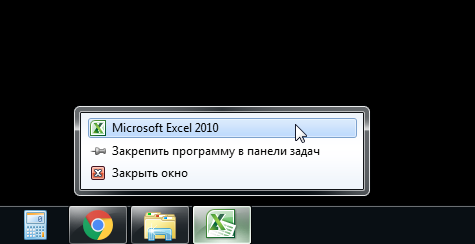
1. Открываем один из нужных файлов. На панели задач наводим курсор на иконку Excel (на ту самую, где открыта наша первая таблица). Нажимаем правой кнопкой мыши или колесиком. Выбираем пункт Microsoft Excel.
2. После нажатия появляется чистый лист Эксель в отдельном окне. Далее переходим во вкладку «Файл» и нажимаем «Открыть».
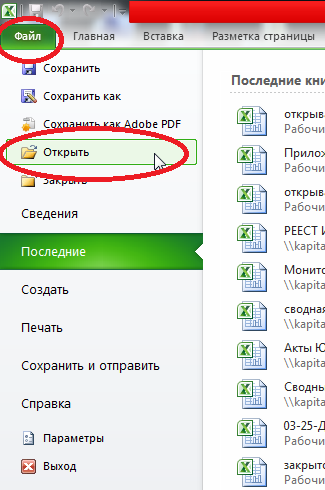
3. Находим нужный нам файл (тот самый второй, который хотите открыть), выбираем его и нажимаем «Открыть».
4. Документ откроется в новом окне. Таким же образом можно открыть множество файлов.
То же самое можно сделать, открыв пустую книгу через Пуск - Все программы