Почти в каждом приложении есть хотя бы один экран со списком - будь то список поездок, пользователей, разговоров или чего-то еще.
Прежде чем вы начнете работать со списками.
- Необходимо уметь работать с базами данных
- Для использования данной функции, не нужен платный тарифный план.
Есть семь типов компонентов списка:
- Простой список
- Список карт
- Список изображений
- Список аватаров
- Горизонтальный список карточек
- Горизонтальный список(Chip List)
- Пользовательский список
Когда вы впервые добавляете компонент списка на экран, первая опция на левой панели - указать «Что это за список?» Здесь вы можете выбрать коллекцию в своей базе данных, к которой должен подключиться компонент. Оттуда вы можете привязать каждый из своих списков к своим коллекциям.
Сортировка и фильтрация списков.
Чтобы изменить способ отображения данных в списке.
Если вы хотите, чтобы ваше приложение отображало только определенное подмножество ваших данных, вы можете создать фильтр данных.
Например, возьмем приложение, над которым мы ранее работали, которое позволяет вам просматривать места для отдыха. Предположим, вы вводите все свои данные в коллекцию поездок со множеством свойств, одним из которых является критерий Истина / Ложь, описывающий, является ли поездка общедоступной. Допустим, для вашего приложения вы хотите отображать только общедоступные поездки. Вы также хотите отсортировать поездки от недорогих до дорогих.
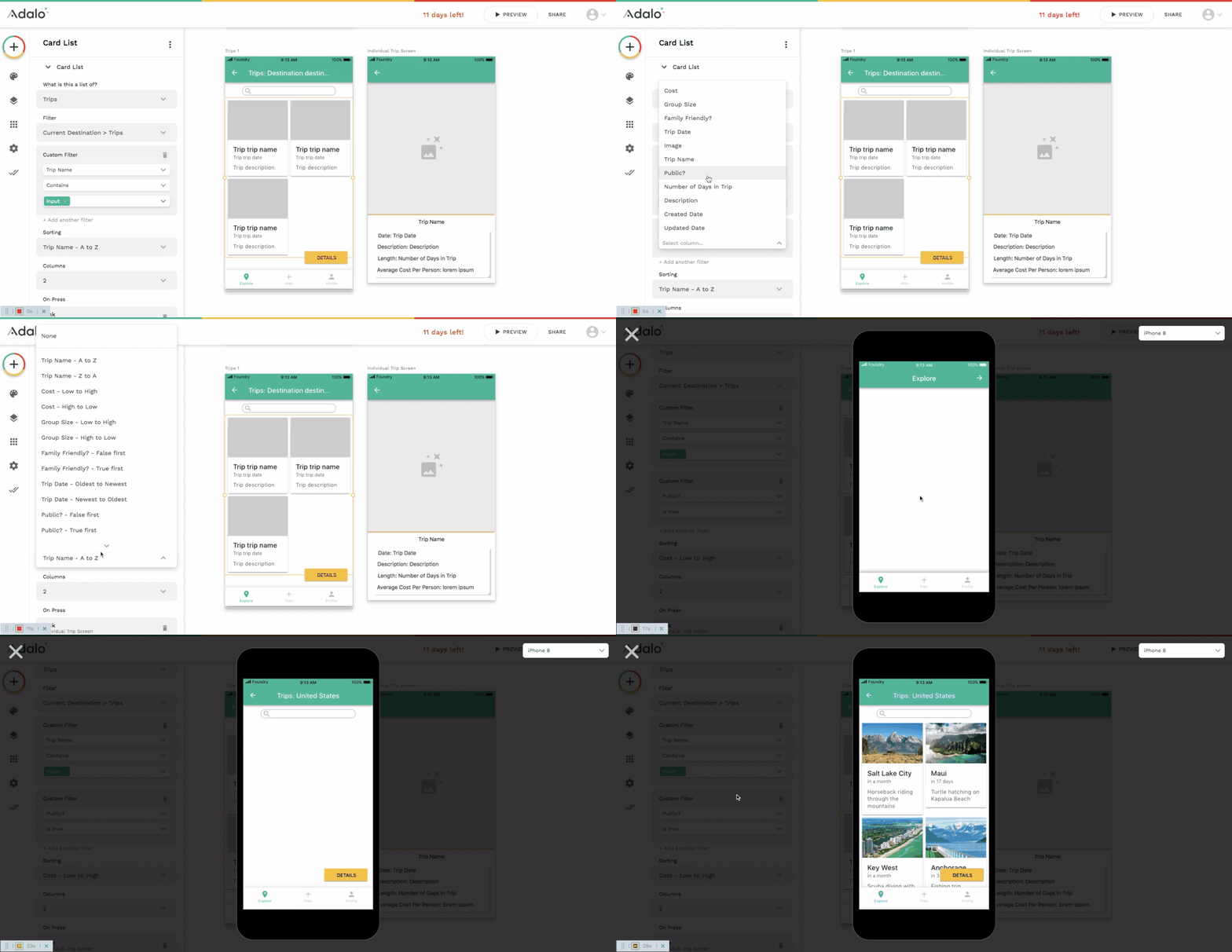
- Вставить список
- Выберите коллекцию баз данных, которую вы хотите перечислить
- Нажмите "Добавить другой фильтр", чтобы вставить собственный фильтр.
- Выберите свойство, от которого должен зависеть фильтр (в данном случае Public).
- Выберите условие свойства, которое вы хотите отфильтровать (Истина / Ложь, Между, Включает, Исключает и т. Д.)
- В разделе «Сортировка» выберите способ сортировки списка (в данном примере от «Стоимость - от низкой к высокой»).
- После фильтрации в предварительном просмотре показывались только поездки, отмеченные как общедоступные.
Создание пользовательских списков.
Если вы хотите расширить возможности настройки, используйте простые компоненты для создания собственных списков и кнопок.
Чтобы создать настраиваемый список, вместо использования одного из предварительно созданных компонентов списка создайте экран, перетащив параметр списка из простых компонентов
- Щелкните список, затем выберите «Компоненты» и «Добавить компоненты».
- Перетащите и разместите новые компоненты
- Измените все элементы списка на динамические (используя Волшебный текст).
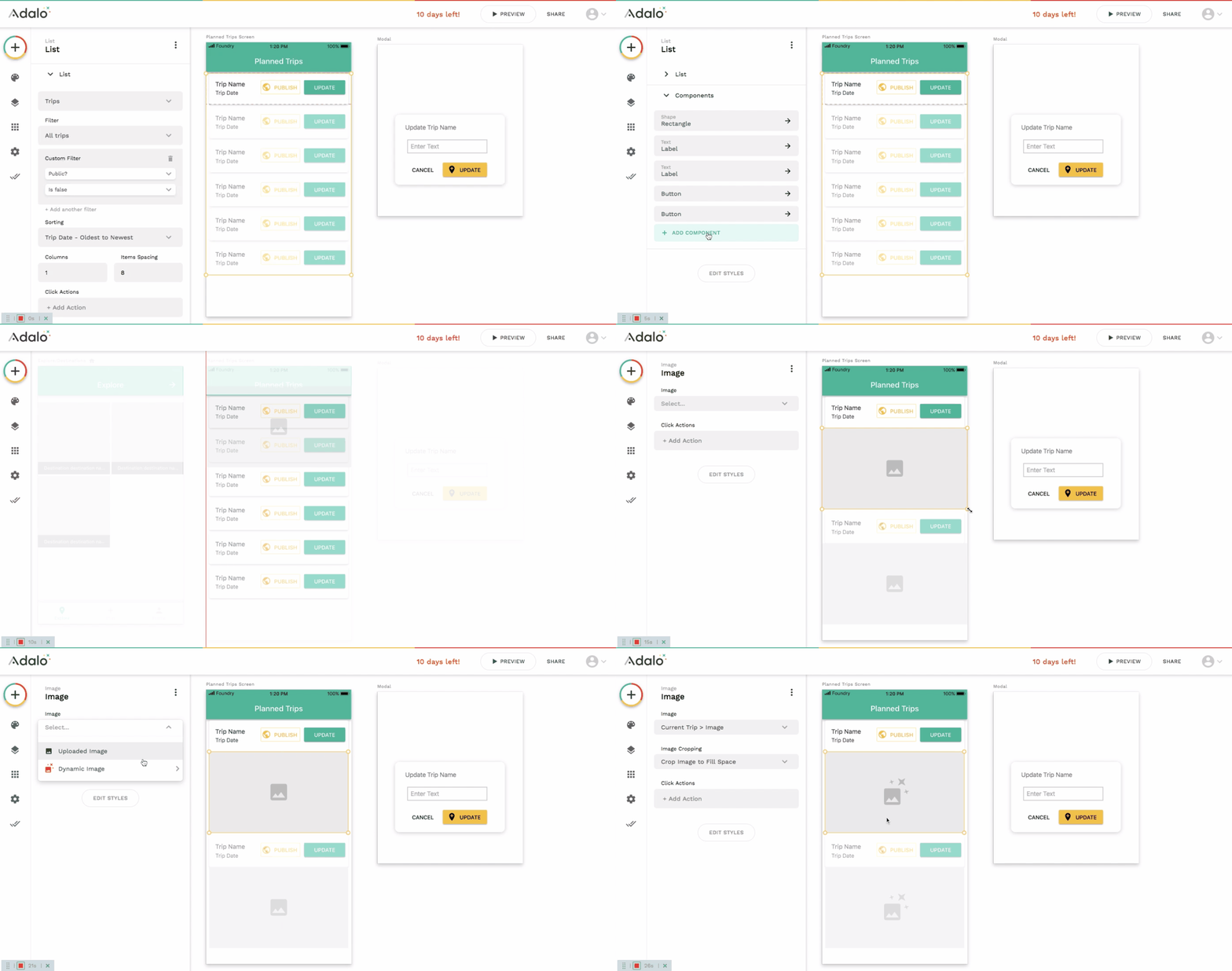
Списки списков.
Adalo предлагает мощные возможности для создания списка внутри списка. Например, в приложении для планирования поездки вам может потребоваться экран, на котором перечислены дни поездки, а под каждым днем - список мероприятий этого дня.
Чтобы создать этот список внутри списка, лучше всего начать с базового уровня, а затем наращивать его. В этом примере в нашей базе данных есть три коллекции: Поездки, Дни и Действия. Дни имеют свойство отношения к поездкам, а действия имеют свойство отношения к дням.
- Добавьте простой список на свой экран
- Сделайте список списком действий
- Добавьте текстовый компонент над простым списком, который будет служить заголовком дня.
- Добавьте кнопку «Добавить действие» в конец списка действий.
- Теперь выберите простой список, текст заголовка и компоненты кнопки.
- На левой панели нажмите кнопку «Создать список».
- На левой панели установите новый список как список дней
- Установите для фильтра значение "Текущие дни поездки"
- Теперь щелкните текст заголовка и установите Magic Text как Current Day Name.
- Теперь щелкните простой список и установите для него фильтр «Действия текущего дня».
!Данный материал, это перевод официальной документации руководства пользователя Adalo!!!