Всем привет! Сегодня мы продолжаем изучение Linux пришло время для установки Ubuntu и установки программ для начальной работы.
Видео по этой статье с подключением по SSH через MobaXterm будет на нашем YouTube канале в видео по этой ссылке.
Перед тем как мы начнем стоит разобраться в том, что такое sudo, SSH, lynx, потому что все это мы установим и воспользуемся этим.
Sudo - программа для системного администрирования UNIX-систем. Основная идея — дать пользователям как можно меньше прав, при этом достаточных для решения поставленных задач.
SSH - сетевой протокол прикладного уровня, позволяющий производить удаленное управление операционной системой, шифруя при этом передаваемые пароли и трафик.
Lynx - это текстовой браузер, не поддерживающий табличные стили и JavaScript. Он напоминает текстовые редакторы, показывающие сайты в «чистом» виде.
В прошлой статье мы для устройства CD/DVD в настройках VMware выбрали Ubuntu Desktop и если вы сделали так же, после запуска у вас автоматически начнется загрузка образа. Чтобы сэкономить время стоит нажать Ctrl+C и пропустить проверку диска.
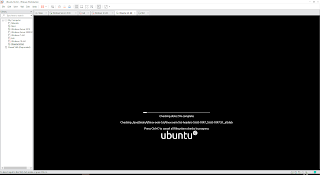
После пропущенной (или, если вы прошли, пройденной) проверки появляется возможность установки. Скажу сразу, что русский язык худший враг айтишника, но все же для ознакомления мы выберем его.
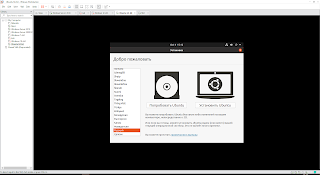
Тут автоматически выбирается русская раскладка, продолжаем.
И уже здесь выбор варианта установки и так как идет работа с серверами, то мы не будем устанавливать игры и медиапроигрыватели. Выбираем минимальную установку и, уже на ваше усмотрение, установку обновлений.
Выбираем второй вариант для работы с разделами.
Нам необходимо создать таблицу разделов. Для этого жмем «Новая таблица разделов», после чего «Продолжить».
Выбираем свободное место: нам необходимо создать как минимум два раздела: для операционной системы (он будет монтироваться к корню файловой системы, к / ) и swap-раздел для обеспечения работы виртуальной памяти (выгрузки из оперативной памяти не затребованных в данный момент данных).
Жмем на плюс.
Учтем количество оперативной памяти. Раньше под SWAP рекомендовали выделить в два раза больше дискового места. Если у вас 1 Гб (по умолчанию), выделяйте 2048 Мб, если 2 Гб — 4096 Мб. Как правило, 2 Гб достаточно.
Основной раздел создаем за вычетом места под своп. Указываем тип раздела (первичный), выбираем точку монтирования /.
Файловую систему оставим рекомендуемую Ext4 — журналируемую файловую систему. Файловая система Ext2 (нежурналируемая, но обладающая большей скоростью как раз из-за этого) нужна очень редко. Если используется LVM, то из-за того, что GRUB не умеет с ней работать, создают небольшой раздел с файловой системой Ext2 для загрузчика GRUB, ядра линукса и образа initrd.
Создаем своп. Тип ФС выбираем — Swap. Точка монтирования для этого случая не нужна.
Для SSD-дисков не имеет значения, где расположен раздел раздел подкачки (swap). Для SATA, SAS и т.д. лучше создавать раздел в самом начале диска.
Обратите внимание, что swap-раздел называется /dev/sda5. Это не случайно, так как мы выбрали логический раздел. /dev/sda1 — /dev/sda4 задействованы под первичные разделы (primary partition). Если четвертый раздел помечен как расширенный (extended), в нем уже присутствуют логические разделы, нумерация которых начинается с /dev/sda5.
Теперь нажимаем «Установить сейчас» и «Продолжить».
Город определяется автоматически, но можно и ввести его вручную.
Теперь осталось ввести свое имя, имя компьютера и пароль. Может появиться жалоба на короткий пароль, которую можно проигнорировать, это в рамках обучения допустимо, однако на предприятии так делать не стоит. Обратите внимание, что это не простой пользователь. Хотя он и не является администратором, он будет включен в группу пользователей, имеющих право выполнять операции от имени суперпользователя (администратора).
После завершения установки перезагружаем.
После перезапуска мы открываем терминал комбинацией клавиш Ctrl+Alt+T и пишем команду: «apt install openssh-server -y && apt install lynx -y» и после установки пакетов проверяем статус SSH командой «systemctl status ssh», состояние должно быть Active. Осталось узнать наш IP-адрес командой «ip addr» и можно после подключаться по SSH через клиент для удаленного доступа (MobaXterm, PuTTY и другие).
На данный момент это все, всем спасибо и пока.