Выделение повторяющихся значений
1. Выделим область, где требуется найти повторения.
2. Во вкладке Главная переходим в Стили, нажимаем Условное форматирование ➞ Правила выделения ячеек ➞ Повторяющиеся значения.
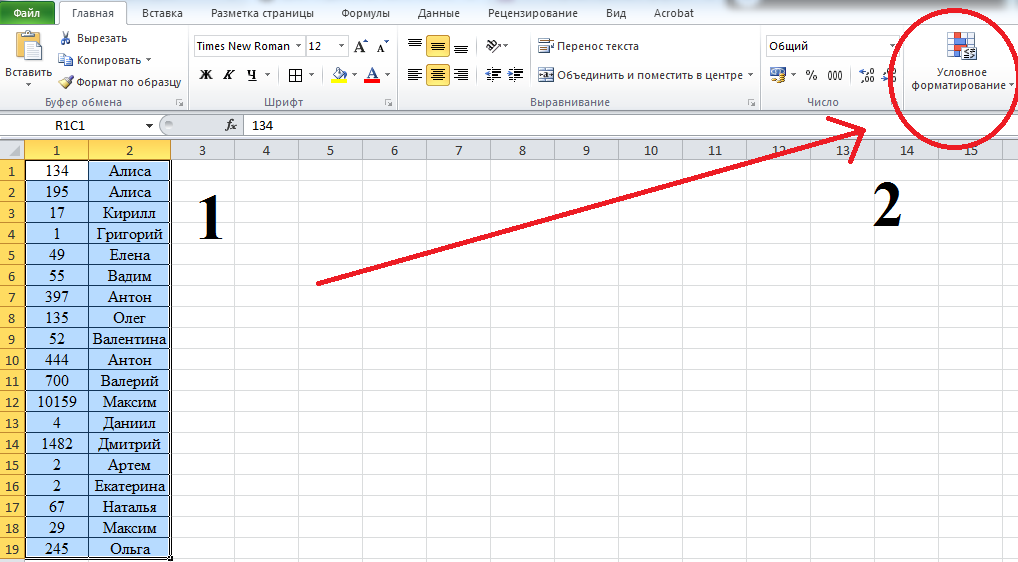
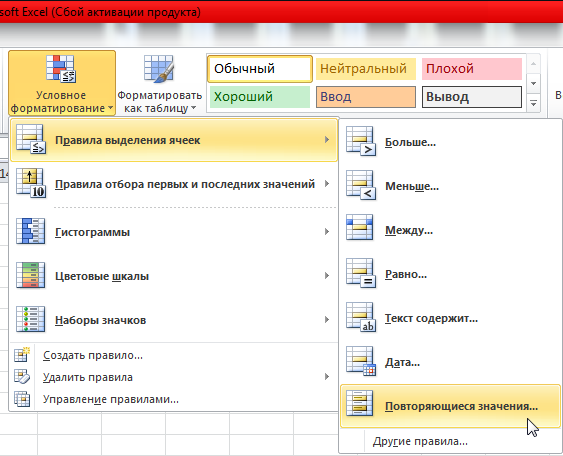
3. Нажимаем «Повторяющиеся значения»
4. В появившемся окне выбираем формат выделения ячеек, содержащих повторы.
В данном способе Excel сравнивает на уникальность ТОЛЬКО ЯЧЕЙКУ СТОЛБЦА, А НЕ ВСЮ СТРОКУ.
То есть, строка уникальна, но по столбцу есть повторы ➞ идет выделение повтора по столбцу. Пример: строка 1 уникальна, но по столбцу 2 есть повторы имени, следовательно, повторяющееся имя выделяется.
Удаление повторяющихся значений
1. Выделим область, где требуется удалить повторения.
2. Во вкладке Данные находим Работа с данными ➞ Удалить дубликаты.
3. В появившемся окне можно убрать столбцы из области выделения, если передумали. Просто снимаем галочку.
4. Если случайно выделили заголовки столбцов, то устанавливаем галочку на «Мои данные содержат заголовки» и тогда автоматически снимется выделение с первой строки выделенной области.
5. Тыкаем ОК и диалоговое окно закроется. Строки, содержащие дубликаты удалятся.
Данная функция предназначена для удаления записей, которые полностью дублируют строки в таблице. Если вы выделили не все столбцы для определения дубликатов, строки с повторяющимися значениями также будут удалены.
Расширенный фильтр для удаления повторяющихся значений
1. Выделим любую ячейку
2. Во вкладке Данные находим Сортировка и фильтр ➞ Дополнительно.
3. Нажимаем на это «Дополнительно». Открывается окно под названием "Расширенный фильтр". Выбираем «Скопировать результат в другое место», в поле «Исходный диапазон» указываем тот диапазон, где находится вся таблица. В поле «Поместить результат в диапазон» указываем верхнюю левую ячейку будущей таблице. Устанавливаем галочку на «Только уникальные записи».
4. Нажимаем ОК. Появится таблица, там, куда указывали поместить результат, с отфильтрованными данными по уникальным значениям.