Привет всем. Покажу, как добавить дополнительную планку оперативной памяти на 4 Гб в Acer Extensa EX2510G-345E, а для этого нужно разобрать ноутбук полностью. Заменю шлейф матрицы экрана (устраню мерцание). Разборку начинам с удаление аккумуляторной батареи. Дальше выкручиваем все винты в задней крышке. Обратную сборку монтировать не буду, лучше подробно покажу разборку. Можно собирать в обратном порядке. На этом все. Всего Вам доброго. Большая просьба ставить лайки и подписываться на канал. Это помогает продвигать контент в рейтинге и его увидит больше людей.
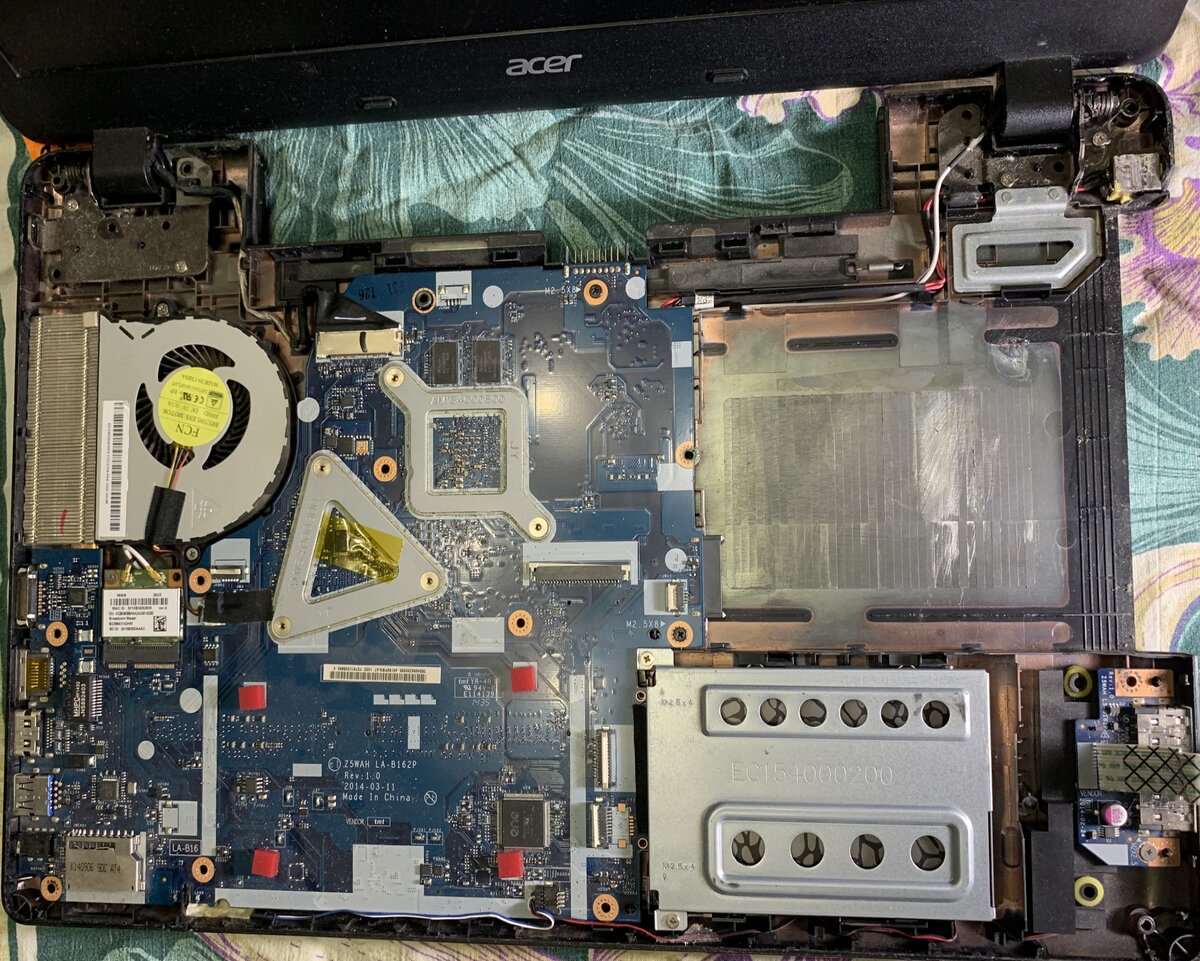
Привет всем. Покажу, как добавить дополнительную планку оперативной памяти на 4 Гб в Acer Extensa EX2510G-345E, а для этого нужно разобрать ноутбук полностью. Заменю шлейф матрицы экрана (устраню мерцание).
Разборку начинам с удаление аккумуляторной батареи. Дальше выкручиваем все винты в задней крышке. Обратную сборку монтировать не буду, лучше подробно покажу разборку.
- Вынимаем привод дисковода.
- Переворачиваем ноутбук. Любым пластмассовым приспособлением аккуратно поддеваем панель с клавиатурой и освобождаем её от защелок по периметру.
- Сразу снять панель не получиться, она прикреплена к материнской плате тремя шлейфами кнопки питания, клавиатуры и тачпада. Очень аккуратно приподнимаем панель за передний край, дотягиваемся и отстегиваем шлейфы. Все снимаем и откладываем её в сторону.
- Тщательно осматриваем материнскую плату визуально, ищем подтеки, сколы, вздувшиеся конденсаторы и так далее. Запоминаем (я сделал фото) как уложен шлейф матрицы ноутбука.
- Откручиваем два винта крепления жесткого диска. Отстегиваем шлейф разъемов USB. Сдвигаем его назад и вынимаем. Можно и советую заменить механический жесткий диск на твердотельный (HDD на SSD).
- Отстегиваем разъем динамиков, чтобы не порвать проводку.
- Отсоединяем разъем питания вентилятора. Шлейф матрицы.
- Откручиваем два винта крепления вентилятора и вынимаем его.
- Выкручиваем один винт крепления WI-FI адаптера и вынимаем его из разъема.
- Откручиваем винты крепления материнской платы к задней крышке.
- Аккуратно вынимаем материнскую плату и отстегиваем разъем питания.
- Очень аккуратно снимаем пластиковую накладку с матрицы, я начинаю с угла и дальше, не торопясь, иду по периметру.
- Вставляем планку оперативной памяти в пустой слот.
Можно собирать в обратном порядке.
На этом все. Всего Вам доброго. Большая просьба ставить лайки и подписываться на канал. Это помогает продвигать контент в рейтинге и его увидит больше людей.