Если вы не хотите использовать на своем смартфоне "Яндекс.Лончер", но при этом вам нужен быстрый доступ к Алисе из любого пункта меню телефона (будь то игра или какое-нибудь приложение), то эта статья для вас. Она относится к циклу #маленькиеполезныепрограммы где я рассказываю об интересных утилитах для Windows и Android. В конце статьи вас будет ждать видеоинструкция по настройке программы* Давайте приступим!
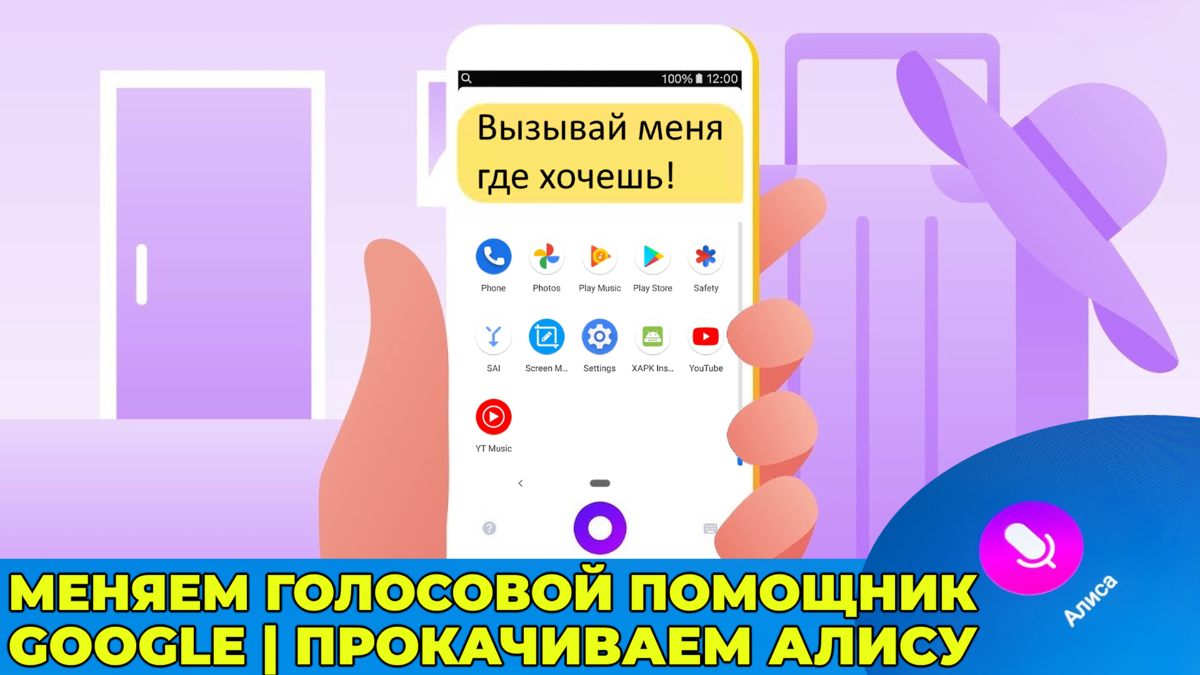
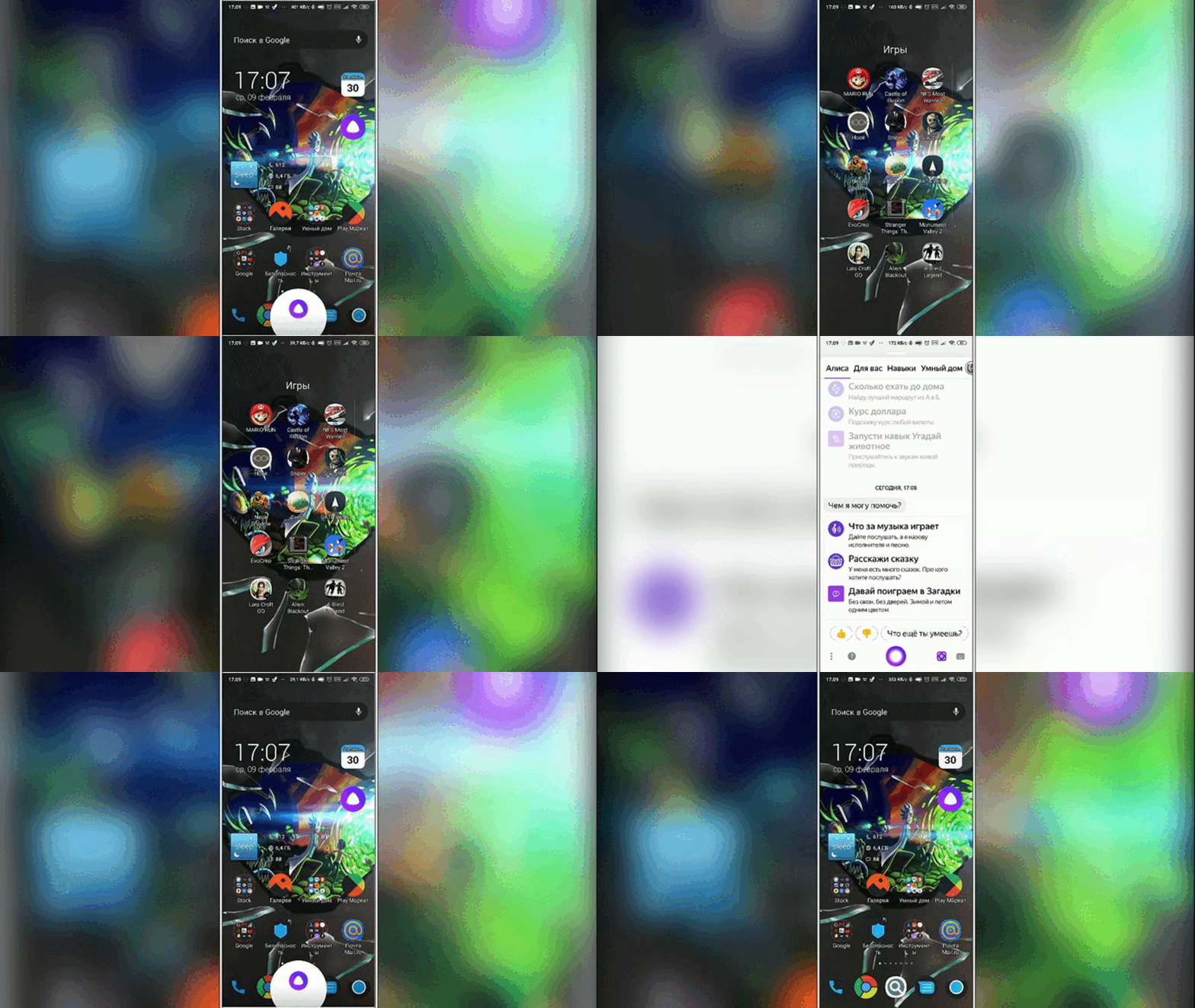
У меня все завязано на умной колонке от Яндекса, и если я хочу удаленно вскипятить себе чайник или выключить дома свет, или еще что-нибудь - мне приходится разблокировать смартфон. Затем запускать приложение "Яндекс", и только потом просить Алису сделать то, что мне сейчас нужно (иногда ей еще требуется некоторое время, чтобы подключиться к серверам Яндекса). Или воспользоваться виджетом Алисы на рабочем столе. Но мне все равно нужно будет выйти на рабочий стол, свернуть игру или программу | голосовой помощник от Яндекса, в отличие от Google или Дуси - не умеет запускаться в фоне по первому вашему требованию. Мы это исправим.
Качаем бесплатное приложение "Button Mapper"
ссылка, как всегда, будет в самом конце публикации. На некоторых оболочках, например, EMUI от Huawei - есть возможность запрограммировать дополнительную кнопку на выполнение определенных действий (телефон Honor 5X, некоторые модели аппаратов Samsung и т.д. | это довольно распространенная "фишка" на многих современных смартфонах, а Pixel 4A от Google вообще воспринимает сжатие корпуса телефона как отдельное программируемое действие!) Так вот, "Button Mapper" позволяет сделать все то же самое, но только на любом Android устройстве. Так что если вы начали читать эту статью из интереса и Алиса вам вовсе не нужна, то не пропустите данное приложение. Запускаем "Button Mapper" - никаких дополнительных разрешений ему не требуется. Программа полностью переведена на русский язык.
Нам предлагают переназначить следующие кнопки (права суперпользователя не требуются | они же root-права):
- кнопка назад, кнопка меню - это актуально только для старых смартфонов, где использовались "физические" (пусть даже и сенсорные) кнопки, которые были вынесены на корпус смартфона под экран
- качелька громкости, кнопки гарнитуры и дополнительные кнопки - это именно то, что мы с вами будем сегодня использовать | функция "добавить кнопки" позволяет переназначить программируемую кнопку вашего телефона, внешнюю NFC-кнопку (да, на AliExpress можно заказать и такое, например, "Air Button") и смарт кнопку, которая устанавливается в гнездо mini-jack 3,5 мм (например, "Mikey" от Xiaomi)
Я повесил Алису на качельку громкости, и мне это не мешает регулировать уровень звука на смартфоне, потому что "Button Mapper" различает 3 степени воздействия на физическую кнопку: одиночное нажатие, двойное и удержание. Определяемся с нужной кнопкой, затем действие, которое необходимо с ней проделать, и далее из списка доступных действий выбираем пункт меню "Помощник". Все! Мы в принципе уже выполнили большую часть из запланированного, и теперь нам осталось только установить Алису в качестве основного помощника в системе. Для этого
Меняем Google Ассистент на Алису
- Нам необходимо пройти в свойства приложения "Яндекс" и отключить для него все настройки энергосбережения. Если на вашей прошивке есть менеджер автозагрузки, то разрешите программе запускаться вместе с Android. Также не забудьте позволить программе самостоятельно запускаться в фоне. Мы все это делаем для того, чтобы Алиса ВСЕГДА РАБОТАЛА В ФОНЕ и всегда МГНОВЕННО РЕАГИРОВАЛА на ваши команды.
2. Теперь вносим изменения в настройки Android. Заходим в приложение "Настройки", ищем раздел с установленными программами (у меня MIUI, пункт нужного меню называется "Все приложения"), теперь проходим в дополнительные настройки и далее "Приложения по умолчанию". Нас интересуют разделы "Голосовой помощник" и "Помощник и голосовой ввод". В первом мы задаем помощника, который будет запускаться через выбранную вами кнопку в "Button Mapper". Естественно выбираем "Яндекс". Во втором разделе мы снова в качестве помощника выбираем "Яндекс", а ниже даем Алисе добро на чтение текста с экрана и возможность делать скриншот, когда вы вызываете голосовой помощник. Вот теперь все!
Эта статья из цикла #маленькиеполезныепрограммы Теги для поиска: #настройки телефона #android #яндекс #алиса Не пропустите 👇
*Видеоинструкция (YouTube) просто кликните на > этот текст <
Ссылки на чудо (Google Play):
- "Яндекс" (она же Алиса) - https://play.google.com/store/apps/details?id=ru.yandex.searchplugin&hl=ru&gl=US
Подписывайтесь на мой канал - здесь каждую неделю выходит подобная годнота: обзоры фильмов, игр и многое другое ✌ Очень надеюсь, что данный материал вам понравился. Всем добра! P.S. Меня часто называют "автором" | меня зовут Владимир. Будем знакомы!