1. Скачать оригинальный образ *.iso с windows 11 при помощи ОФ утилиты Windows 11 Media Creation Tool:
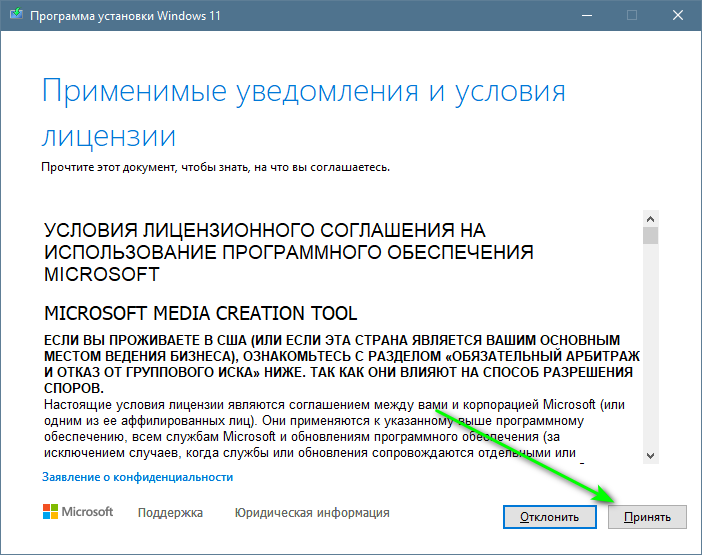
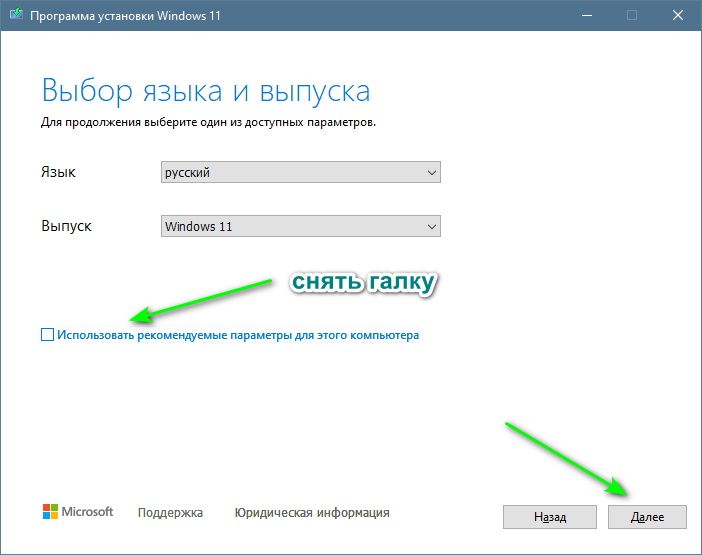
после загрузки образа нажать готово.
2. Скачайте и установите программу UltraISO, откройте в ней ранее загруженный файл Windows.iso и запишите на флешку так:
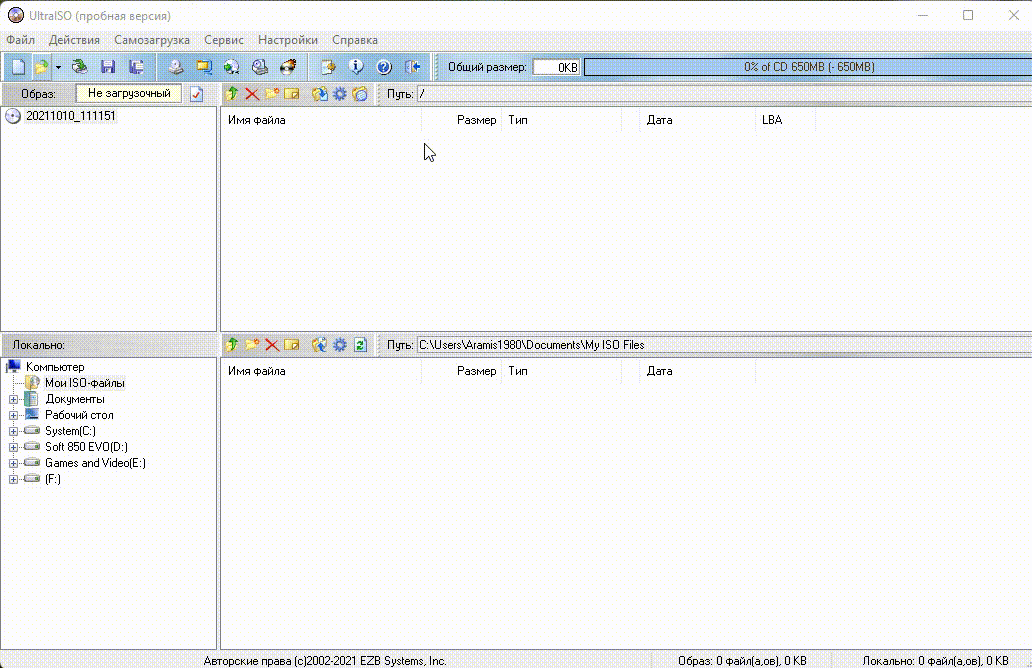
данный способ универсальный и позволяет вам загружаться как на новых компьютерах/ноутбуках в режиме UEFI, так и на старых в режиме Legacy.
3. Далее скачать этот файл disable compatibility check.zip (пароль от архива 2021) и содержимое архива распаковать (извлечь) в корень флешки (просто на флешку скопировать) на которую мы записали ранее windows 11.
4. Загружаемся с флешки (процесс начальной установки ничем не отличается от установки windows 10, ВНИМАНИЕ ставьте редакции домашнею или профессиональную), если при попытки установки появляется такая ошибка:
тогда на этом этапе нажать SHIFT+F10:
в открывшеюся консоль пишем:
notepad.exe
нажимаем Enter.
в открывшемся блокноте нажать файл, открыть:
далее поставить "все файлы" (иначе вы не увидите ранее сохранённый файл), найти ранее сохранённый файл на флешке tpm_off.reg (это файл который мы извлекли на флешку из архива загруженного в пункте 3), нажать на нем правой кнопкой мыши, выбрать слияние.
на предложение добавить данные отвечаем ДА.
на этом все, закрываем все окна и продолжаем установку windows как обычно, ошибки больше не будет.
5. После установки windows первым делом перейдите в пуск, параметры, центр обновления windows и нажмите проверить наличие обновлений, система сама скачает и установит все драйвера, после этого перезагрузите компьютер и на всякий случай проверьте еще раз обновления.
6. Далее нам необходимо проверить активирована у нас система или нет, для этого перейдите в пуск, параметры, система, активация, состояние активации:
Если у вас там указано что windows активирована с помощью цифровой лицензии то поздравляю для вас этот увлекательный квест по установки операционной системы окончен, если же у вас написано что система не активирована вам придется еще не на долго задержатся, сделать следующее:
запустите командную строку (от имени администратора):
в неё копируем и вставляем следующие команды:
Если вы на этапе установки выбрали домашнюю редакцию (HOME) windows 11 вы вводите следующее:
slmgr /ipk ipk TX9XD-98N7V-6WMQ6-BX7FG-H8Q99
нажать Enter.
slmgr /skms kms.digiboy.ir
нажать Enter.
slmgr /ato
нажать Enter.
Перезагрузить ПК.
после перезагрузки зайдите в параметры и проверьте наличие активации.
Если же вы на этапе установки выбрали профессиональную редакцию (PRO) вы вводите следующие команды:
slmgr /ipk W269N-WFGWX-YVC9B-4J6C9-T83GX
нажать Enter.
slmgr /skms kms.digiboy.ir
нажать Enter.
slmgr /ato
нажать Enter.
Перезагрузить ПК.
после перезагрузки зайдите в параметры и проверьте наличие активации.
я в вас верю, у вас все получится, если что то не понятно спрашивайте.