Многие знают, что все организации, имеющие на балансе товары, подлежащие прослеживаемости, обязаны предоставить ФНС уведомление об остатках таких товаров для того, чтобы присвоить им регистрационный номер партии товаров (РНПТ).
О том, как сформировать такое уведомление в программе мы сегодня и поговорим.
Рассматривать будем на примере "1С:Бухгалтерия предприятия".
📢С чего начать работу с прослеживаемостью?
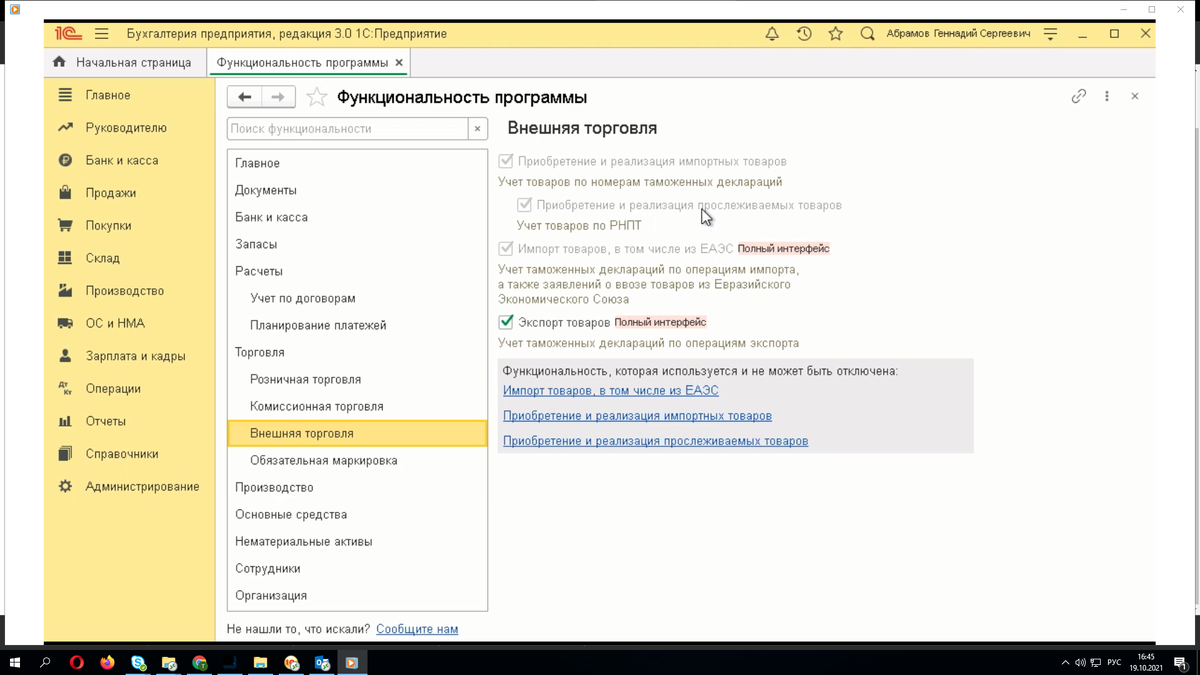
Нужно включить функционал в программе, для этого зайти "Главное"-"Функциональность программы"-"Внешняя торговля" и установить галочку "Приобретение и реализация прослеживаемых товаров".
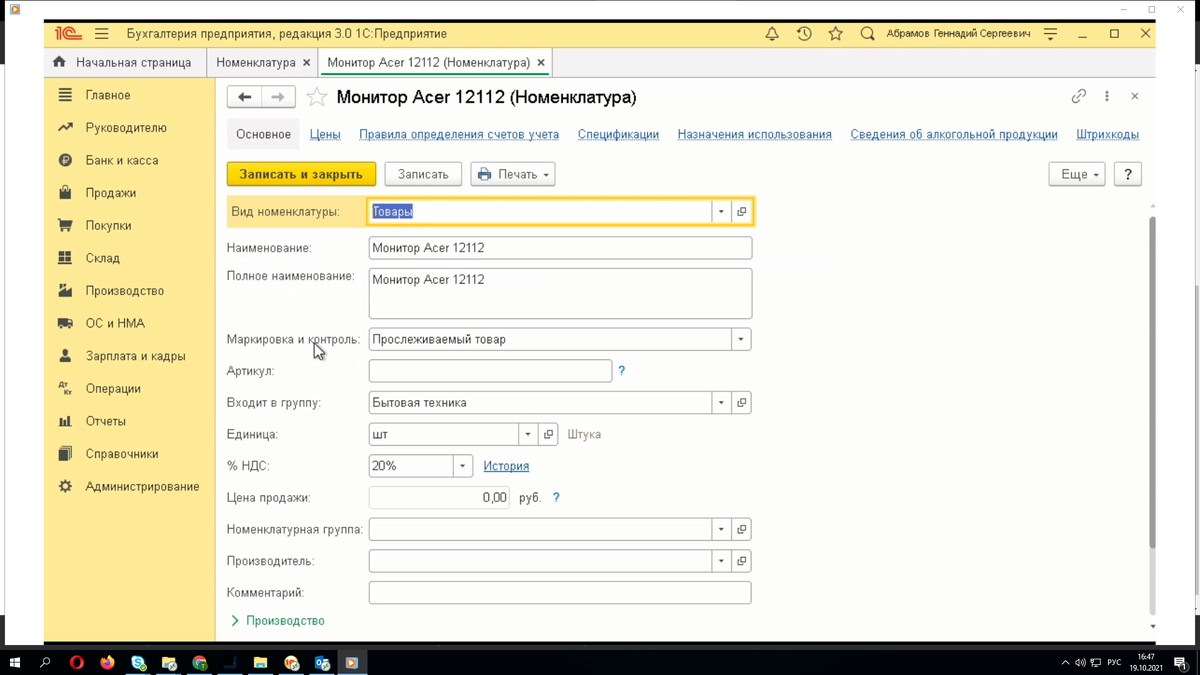
После этого в карточке "Номенклатура" нужно отметить ту номенклатуру, которая будет подлежать прослеживаемости. В поле "Маркировка и контроль" устанавливаем значение "Прослеживаемый товар".
Кроме этого в пункте "Классификация" указываем номер ТН ВЭД, который соответствует нашей номенклатуре.
📌Формирование уведомления об остатках
Для этого воспользуемся помощником. Переходим в раздел "Отчеты"-"Помощник получения РНПТ".
Укажем период "Июль", так как формируем остатки на начало июля. Программа вывела перечень товаров, которые отмечены, как прослеживаемые и которые содержатся на остатках.
По кнопке "Провести инвентаризацию" программа создаст документы "Инвентаризация" в разделе складов.
Далее нажимаем кнопку "Создать уведомления" и программа создала уведомления об остатках товаров, которые можно отправить в ФНС.
На демо-базе у нас не получится показать сам процесс, но в теория поясним каждый шаг.
После того, как мы отправим в налоговую уведомления, они перейдут в раздел "Ожидание ответа".
После получения ответа нажмем соответствующую кнопку "Получить ответ от ФНС", входящий ответ будет загружен. И после этого нужно будет лишь записать присвоенные РНПТ нашим товарам.
💡Если вы используете сторонние программы для обмена данными с налоговой, то вы можете вручную указать РНПТ, которые были присвоены.
Для этого в разделе "Уведомления о прослеживаемых товарах" в поле "РНПТ" укажите нужный номер. Проводим документ и у нас считается, что номер для данной номенклатуры уже присвоен. В дальнейшем при работе с данной номенклатурой присвоенный номер будет также использоваться.
Давайте создадим реализацию и посмотрим, как это будет выглядеть. Добавим в документ нужную номенклатуру. Обратите внимание, что в табличной части документа, напротив номенклатуры, которая подлежит прослеживаемости появился специальный значок. При нажатии на него вы увидите пояснение, что данные товар является прослеживаемым.
По гиперссылке "Подробнее об учете прослеживаемых товаров" вы можете перейти на сайт ИТС, чтобы получить дополнительную информацию по этой теме.
Кроме того, в одной из колонок будет указан номер РНПТ. По умолчанию ставится значение "Авто". Но в случае необходимости вы всегда можете раскрыть и выбрать нужное значение.
Спасибо за внимание! Поддержите лайком 👍, если было полезно!
#1с бухгалтерия #прослеживаемость #1c #бизнес и финансы #бухгалтерский учет