Приветствую! Почти уже месяц продолжаю пользоваться Windows 11, заодно тестируя на себе. Для описания полноценных впечатлений срок еще недостаточный, да и все же скоро произведу "чистую" установку, посмотрю, а там, возможно, что-то более конкретное напишу. Сегодня же хочу поделиться решением проблемы, на которую обратил внимание еще в первый день после обновления.
Как я уже писал, те, кто используют два и более монитора столкнутся с тем, что дата и время на "Панели задач" отображаются только на основном. Если у вас запущена игра, браузер или видео в полноэкранном режиме, то на часы посмотреть без сворачивания приложения не выйдет, а тянуться за телефоном не очень-то удобно.
На самом деле, тоже самое было в 2015 году на релизе Windows 10, но потом (спустя год или два) в Microsoft все-таки решили исправить данное упущение. Однако, в новой версии ОС проблема вернулась. Сами разработчики пока ничего делать не планируют, зато некто под ником martinet101 уже "подсуетился".
Итак, покопавшись в сети, я нашел такую программу – ElevenClock. Она бесплатная, "весит" немного, к тому же крайне проста в установке и настройке. Скачать ее можно, например, отсюда.
После установки открывается такое окно:
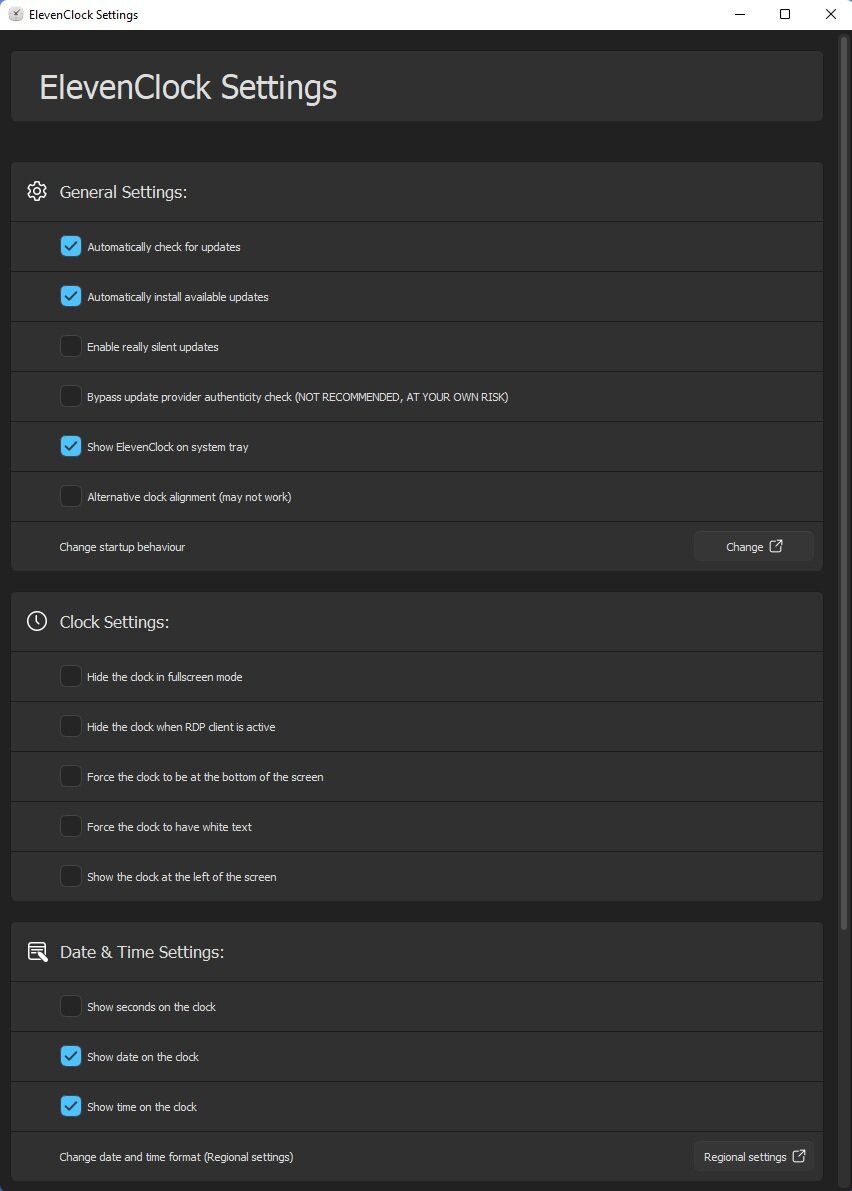
Как видите, несмотря на отсутствие русского языка, все предельно просто и понятно, к тому же все необходимые "галочки" уже проставлены. Закрываем, софтинка сворачивается в трей и все работает. По умолчанию она запускается вместе с системой, так что каждый раз запускать вручную не нужно.
Какие-то глюки в ElevenClock возможны, да и судя по периодичности обновлений (сейчас версия уже 2.2) они есть, но и забрасывать ее автор пока не собирается.
Естественно, что это "костыль", но меня он вполне устроил. А там, может, и официальный разработчик Windows подтянется и вернет полезную и важную "фичу".
Надеюсь, моя находка кому-нибудь поможет.