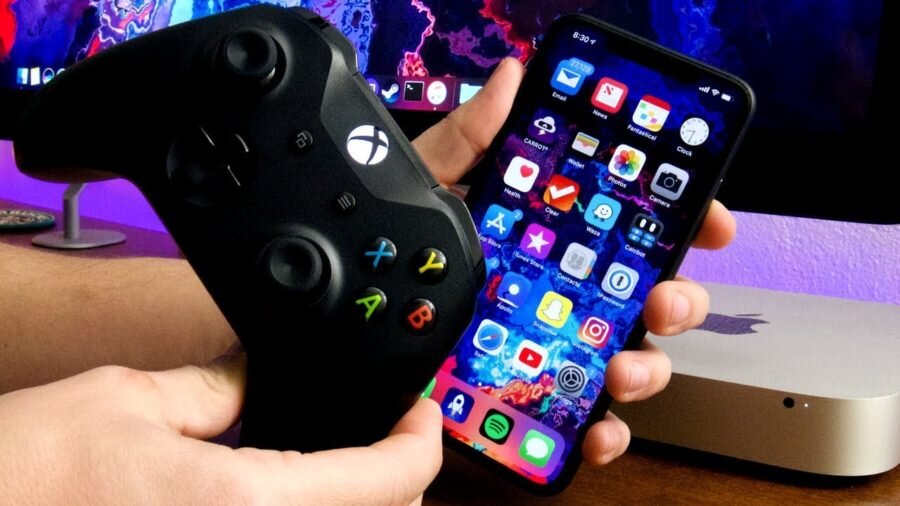
Теперь вы можете подключать популярные игровые приставки к своему iPhone, в том числе консоли Xbox One и Xbox Series X / S, которые являются одними из лучших на рынке, и хотя не все игры не поддерживают использование консолей, многие из них самый популярный в App Store позволяет это, включая почти все игры в Apple Arcade.
Подключить консоль Xbox One к iPhone легко, и вот как подключить консоль Xbox.
1. Нажмите и удерживайте кнопку с логотипом Xbox, расположенную в середине верхней части консоли, пока она не начнет мигать. Если она не мигает, а вместо этого горит постоянно, значит, она уже сопряжена с ближайшим Xbox, если это так. , нажмите и удерживайте маленькую кнопку рядом с портом зарядки, пока не замигает логотип Xbox.
2. Возьмите iPhone и откройте приложение «Настройки», затем нажмите «Bluetooth».
3. В меню Bluetooth вы должны увидеть устройство под названием «Беспроводной контроллер Xbox» или что-то подобное, нажмите на него, и ваш iPhone спросит, хотите ли вы выполнить сопряжение устройства.
4. Выберите «Объединить».
5. Если вы закончили пользоваться консолью и хотите ее отключить, снова перейдите в меню Bluetooth, коснитесь маленького значка i рядом с именем устройства, затем коснитесь «Отключить».