Продолжаем рассказывать о возможности настройки старой Панели задач в Windows 11. Если вы не видели статью Вернуть старую Панель задач в Windows 11, то советую ознакомиться, поскольку там я рассказывал про возможность восстановить старый функционал Панели задач из Windows 10. Для этого нужно скачать специальный твикер, который позволит вам применить старую Панель задач, по ссылке: enableClassicTaskbar.reg.
Если вы приверженец классического интерфейса без серьезных изменений дизайна и юзабилити системы, но вы вынуждены пользоваться актуальной версией Windows, то дальнейшая инструкция позволит вам вернуть стандартное меню Пуск, Область уведомлений и убрать ненужные функции.
Восстановить классическое меню Пуск в Windows 11
Загрузите приложение Open-Shell по этой ссылке: https://github.com/Open-Shell/Open-Shell-Menu/releases/download/v4.4.160/OpenShellSetup_4_4_160.exe.
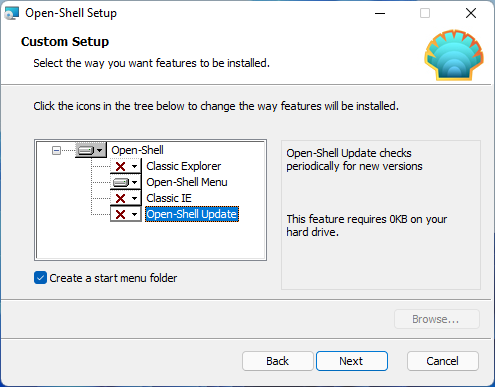
Установите приложение, запустив скачанный файл двойным кликом из папки Загрузки. Далее нужно принять лицензионное соглашение, выбрав флажок I accept this term in the License Agreement. Нажимайте Next на каждом этапе мастера установки. На моменте выбора устанавливаемых компонентов отметьте только пункт Open Shell-Menu.
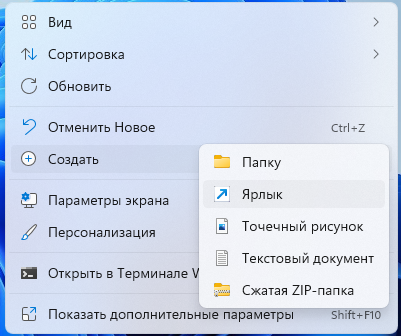
Создайте ярлык настроек Open-Shell. Для этого кликните правой клавишей для вызова меню, затем выберите пункт Создать ярлык.
В качестве расположения файла укажите следующий адрес: "C:\Program Files\Open-Shell\StartMenu.exe" -settings. Далее запустите созданный ярлык.
Установите флажок рядом с параметром «Replace Start button». После этого Open-Shell поместит свой значок в нижний левый угол экрана, где Пуск использовался почти во всех предыдущих версиях Windows.
После этого переключитесь на вкладку Skin и выберите какой-нибудь красивый скин. Я выбрал стиль Metro из списка Skin, вы можете выбрать свой.
Теперь выберем красивую кнопку, по ссылке можно скачать иконку. Во вкладке Start Menu Style выбираем пункт Customs и наживаем на кнопку Pick Image. В папке Загрузки выбираем наш скачанный файл, щелкаем по кнопке Открыть.
Подтверждаем наши настройки по кнопке OK, и все готово.
Восстановить системные уведомления
Вы можете заметить, что часы, регулятор громкости и значки сети отсутствуют с правой стороны панели задач. Поэтому давайте вернем данные элементы на панель уведомлений. Для этого зажмите клавиши Win + R и введите строку shell:::{05d7b0f4-2121-4eff-bf6b-ed3f69b894d9} для запуска настройки уведомлений.
Кликните по ссылке «Включить или выключить системные значки». С помощью переключателя поменяйте поведение значков Часы, Громкость, Сеть и Индикатор раскладки на Вкл.
Убрать Кортану и Поисковое поле с Панели задач
Осталось только убрать неработающие функции со старой панели задач. Для этого щелкните правой кнопкой мыши на панель задач и выберите Показать кнопку Кортаны, чтобы она исчезла.
К сожалению, в контекстном меню панели убрать возможность регулировать поведение поисковой строки. Чтобы она исчезла, нужно скачать твикер disableSearch.reg, содержимое файла представляет собой следующую структуру:
Windows Registry Editor Version 5.00
[HKEY_CURRENT_USER\Software\Microsoft\Windows\CurrentVersion\Search]
"SearchboxTaskbarMode"=dword:00000000
Если не знаете, как запускать или создавать твикеры, то познакомьтесь со статьей Как изменять настройки реестра Windows. Перезагружаем ПК и видим, и неработающее поле для поиска файлов исчезло.
В результате мы получили рабочее окружение, которое напоминает нам оформление Windows 10 с удобным дизайном меню Пуск из Семерки.
Если вам понравился данный цикл статей, то подписывайтесь на данный канал и оставляйте свои комментарии, а также поделитесь ссылкой на канал в сети.
Ссылки на предыдущие статьи
#windows 11 #microsoft #панель задач #настройка windows11