Нередко мы сталкиваемся с такой проблемой, когда жесткий диск который подключен к вашему компьютеру/ноутбуку не отображается в окне "Мой компьютер". Такие трудности возникают зачастую при переустановке операционной системы или при форматировании и переназначении разделов на носителе, а так же это происходит, если носитель новый.

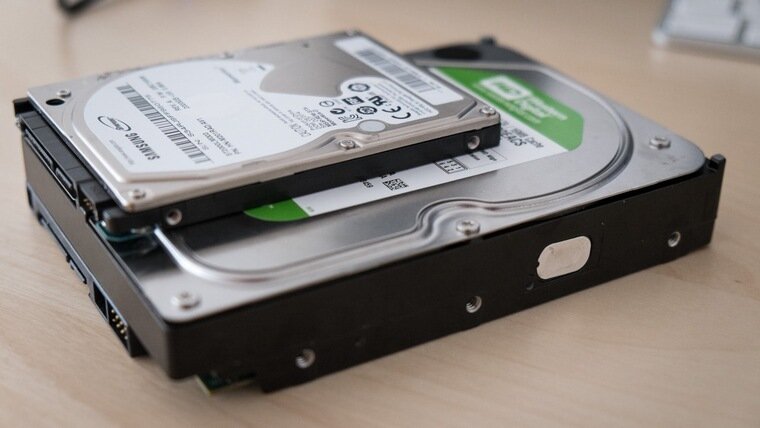
Перейдем непосредственно к процедуре инициализации диска, для его дальнейшего использования.
1. Нажмите на клавиатуре сочетание клавиш Win+R
2. В строке поиска введите команду compmgmt.msc и нажмите Enter
3. Откроется окно Управления компьютером
4. Выберите пункт Управление Дисками в разделе "Запоминающие устройства"
5. Выберите диск который необходимо инициализировать, обычно он отмечен черным цветом, как не размеченная область
6. Щелкните правой кнопкой мыши по не размеченной области и в контекстном меню выберите "Инициализировать"
7. Далее выберите вариант разбиения на разделы MBR или GPT. Примечание. Разделы MBR позволяют определить объем жесткого диска до 2,2 ТБ. Таким образом, операционные системы Windows, загружаемые из MBR, ограничены объемом до 2,2 ТБ на MBR. Разделы MBR позволяют определить объем жесткого диска до 2,2 ТБ. Таким образом, операционные системы Windows, загружаемые из MBR, ограничены объемом до 2,2 ТБ на MBR. Таблицы разбиения GUID (GPT) позволяют определять жесткие диски объемом более 2,2 ТБ.
8. После инициализации диска разбиение на разделы будет отображаться как "Не распределено".
9. Щелкните правой кнопкой мыши в области "Нераспределенный раздел".
10. Выберите в меню пункт "Создать простой том".
11. Откроется мастер создания простого тома.
12. Нажмите Далее
13. Укажите Размер раздела в МБ и нажмите Далее.
14. Назначьте букву диска и нажмите Далее.
15. Укажите нужные опции форматирования:
• Файловая система
• Метка тома
17. Проверьте правильность настроек и нажмите Готово.
18. После нажатия кнопки Готово мастер создания нового раздела будет закрыт. Через несколько секунд надпись Unallocated (Не распределено) на разделе сменится на надпись Formatting (Форматирование). Отформатированный диск будет отображаться в разделе как исправный диск с указанием размера и типа раздела под именем тома и буквой диска.