Сегодня мы поговорим о том как сделать рабочую систему на флешке, что бы можно было ее носить с собой, втыкать в любой компьютер и работать.
Замечу, что это уже не совсем для "чайников", но вполне для домашних пользователей. Но и компуторщикам-красноглазикам тоже в помощь.
Смотрите оглавление раздела, посвященного Линукс
И главное что бы наши данные сохранились. Можно же записать LiveCD и грузится с нее, но наши данные и документы не будут там сохранятся.
Хочу заметить, что флешка с операционной системой будет медленно работать и быстро выйдет из строя. Так как она не рассчитана на постоянные перезаписи данных. Но нам не чего не мешает использовать и портативный жесткий диск.
И так, нам нужно две флешки, или флешка и USB диск.
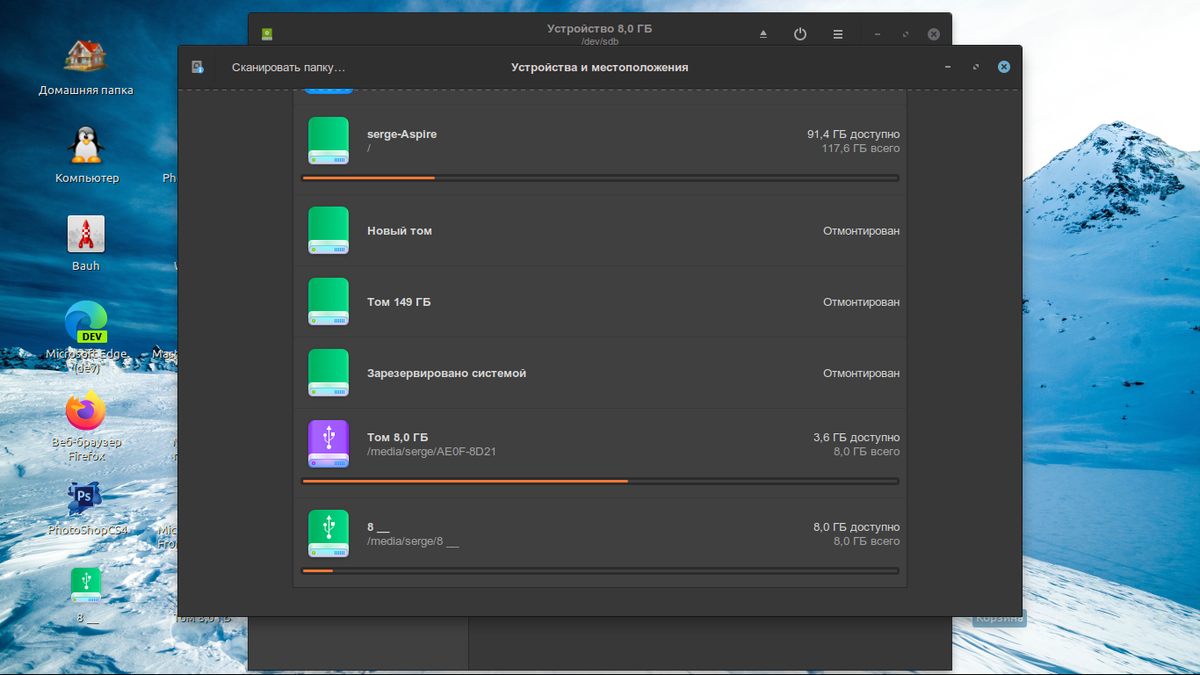
На одну мы записываем установочный образ системы, на другую будем систему ставить.
Рекомендую использовать эту программу:
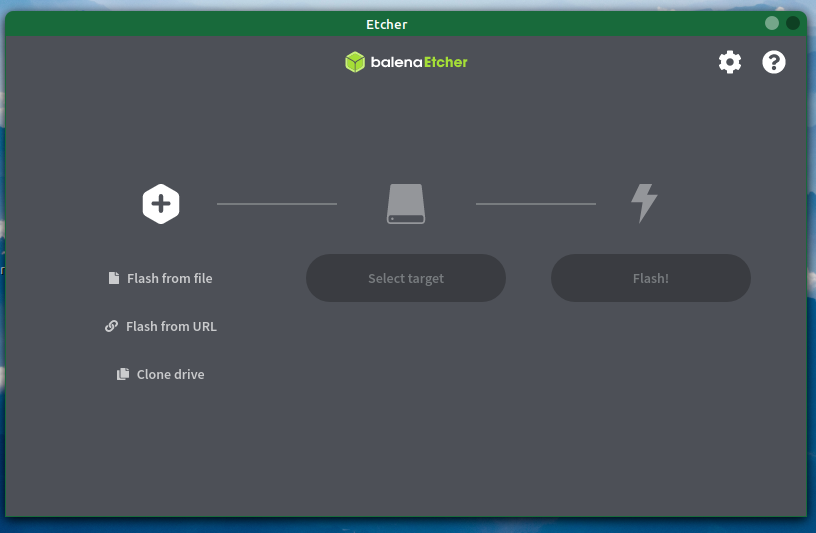
Записали образ и загрузись с него. Выбираем установить и выбираем для установки нашу вторую флешку или портативный диск.
Внимание! У вас будет проблема в системах UEFI, о решении будет ниже.
Наш портативный диск разбиваем на два диска, один будет для данных /home, другой для системы ./
Если вы хотите доступ к данным получить из Виндоувс, то форматируйте его в FAT32, если нет, то ext4. А системный раздел, если вы используете флешку - форматируете в btrfs, так как его пот ом можно оптимизировать под ssd. Это пойдет и для флешки.
А вот если используете обычный портативный диск, то можете форматировать в привычный ext4.
Надеюсь вы поняли, что когда установка системы доходит до пункта разметка диска, надо выбрать ручную разметку и выбрать наш съемный диск.
Начальный загрузчик, когда у вас мастер установки спросит, устанавливаете естественно на тот диск, куда ставите систему.
Тут все, поехала установка.
Решаем проблему с загрузчиком в системах c UEFI
Вот в данном случае, то что написано выше не сработает. UEFI не дает без проблем использовать несколько системных разделов EPS. Даже когда вы указали место размещения загрузчика, как флешка, в системный раздел запишется файл EFI той системы, что вы ставите.
Вы можете поиметь проблемы от всего этого, скажем ваш компьютер больше не будет грузится без флешки с дистрибутивом. Получили такой ключ от компа, сами того не ведая :))
Или ваша портативная система будет работать только на компьютере, где ее и записали. Ну такая, совсем не носимая система, я бы сказал бессмысленная.
Так что же делать то?
А нам надо сделать так, что бы установщик не знал о других системных разделах EPS.
И так, мы загружены с нашего LiveCD, и вторая флешка тоже вставлена.
Теперь нам нужна программа Gparted, обычно она есть в LiveCD, если нет, то устанавливаем:
sudo apt update
sudo apt install gparted
Хочу еще маленькую пометку сделать, программа может восстанавливать данные. Точнее делать попытку восстановить данные.
Что бы эта функция работала нужно доустановить еще кусочек
sudo apt install gpart
Так, ну это было лирическое отступление, а мы продолжаем.
Нам надо выбрать системный диск, найти маленький раздел, который будет помечен как esp. У меня такого раздела нет, но я нарисую :)
Теперь правой кнопкой мыши - управление флагами.
Сбрасываем флаги.
Теперь можно устанавливать систему. Доходим до разметки диска, и первый раздел, который мы создаем, это раздел загрузчика 500 мегабайт. Помечаем его как EFI. Далее создаем другие нужные нам разделы. Хотя бы корень .
Не забываем выбрать место загрузка наш внешний диск, на который мы ставим систему!!!
Ставим систему. Система встала, открываем наш Gparted и возвращаем все флаги на место. Не забывайте.
Теперь немного оптимизации для работы на флешке.
Нам нужен файл /etc/fstab. Есть директории, куда система пишет временные файлы, не будем их туда писать, а запишем в оперативку.
Открываем fstab с правами администратора и добавляем строки в конец:
tmpfs /tmp tmpfs rw,size=100m 0 0
tmpfs /run tmpfs rw 0 0
tmpfs /var/lock tmpfs rw 0 0
tmpfs /var/log tmpfs rw,size=10m 0 0
Теперь оптимизируем файловую систему btrfs(помните, я в начале писал что ее есть смысл выбрать, когда у вас флешка) как для ssd.
vi /etc/fstab
/dev/sdb2 / btrfs errors=remount-ro,noatime,nodiratime,compress=lzo,ssd,commit=60 0 1
sdb2 это наш диск, на котором записан корень в файловой системе btrfs, это как пример, у вас он может быть другим.
Да, хочу заметить, что флешка даже через USB 3.0 будет работать медленно. Ну на этом у меня все.
Да, чуть не забыл. Я тут столкнулся с такой проблемой, если такие флешки вставить в комп, то он скажет что она не форматирована, да с ошибками и отформатировать не сможет. Я поначалу подумал, что у меня две флешки приказали долго жить. Что странно. Но потом вспомнил. Так что делаем - Запускаем опять Gparted, убиваем разделы, форматируем в фат 32. Или можно сделать в руфусе, просто отформатировать, он предупредит что будут удалены разделы и все удалит.
Смотрите оглавление раздела, посвященного Линукс