Здравствуй читатель!
Добро пожаловать в третью статью, посвященную колоризации фото.
В этой статье мы рассмотрим процесс непосредственно колоризации фотографии, а также некоторые горячие клавиши, которые будут необходимы нам в процессе работы.
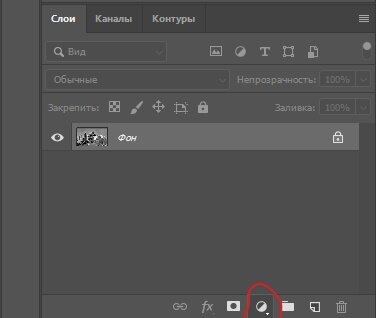
Для того, чтобы создать ваш первый цвет, нам нужно нажать на пункт выбора корректирующего слоя, в котором находятся такие настройки, как сочность, градиент, уровни и так далее. На самом верху находится необходимый нам пункт "цвет".
Кликаем на него и нам выпадает меню с палитрой цветов, где можно выбрать нужный нам цвет. Боковой градиент справа от палитры позволяет выбрать конкретный цвет и менять его параметры. Например, мы можем выбрать как ярко-красный, перенеся ползунок в крайний правый угол, так и выбрать темно-красный, перенеся этот ползунок ближе к крайнему правому углу. А если вам удобно выбирать цвета, пользуясь точной настройкой, то вы можете сделать это вручную.
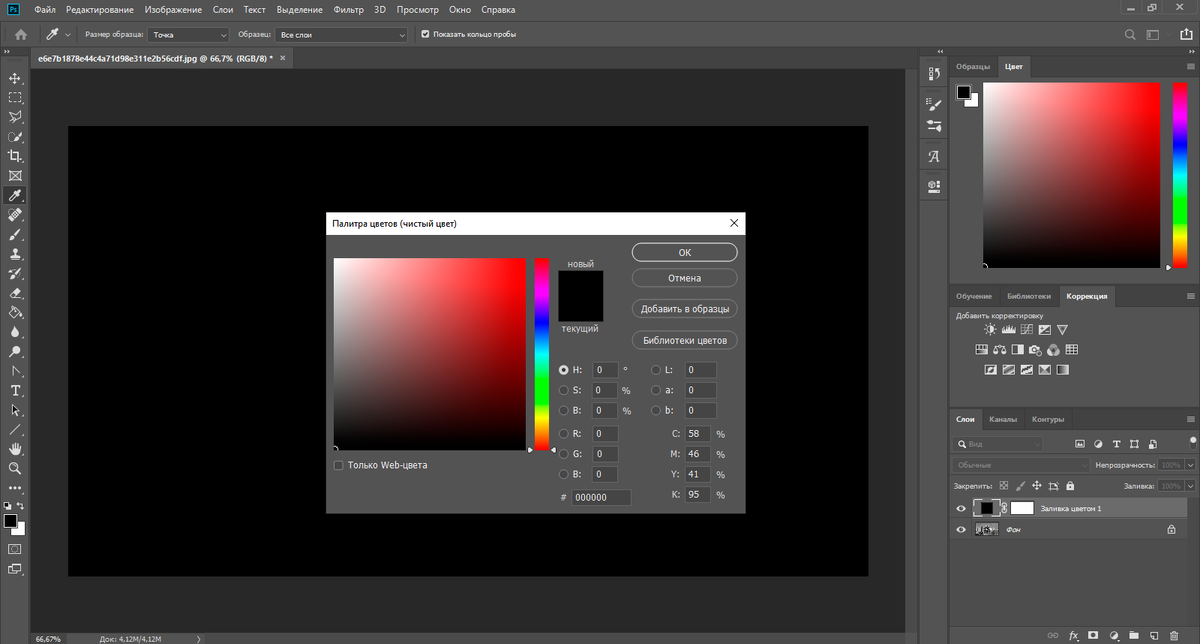
После того, как мы выбрали цвет, жмем ОК и сталкиваемся с тем, что наш экран сменил цвет с черного на тот, который мы выбрали. Что делать с этим? Все довольно таки просто, нам необходимо сменить цвет нашей слой-маски. Для этого кликнем в правой части программы на белый прямоугольник, после чего зажмем комбинацию клавиш Ctrl+I.
Как мы видим теперь, цвет слой-маски белый, а заливка цветом сменилась на наше фото. Но прежде чем начинать "красить" фотографию, нам нужно будет перевести сам цвет в состояние, когда он будет накладываться "под" фото, а не поверх.
Для этого кликаем на пункт, подписанный "обычные" и во всплывающем списке кликаем на параметр "цветность". И только после этих действий мы можем начинать колоризацию фото.
Что ж, теперь начинается самое интересно, процесс превращения черно-белого фото в цветное. Чтобы вам было проще красить мелки объекты, вам нужно уметь пользоваться "Масштабом". Благо, для каждого инструмента в фотошопе есть набор горячих клавиш. Для "Масштаба" это комбинация состоит из одной клавиши Z.
После чего при помощи клавиши B перейдем на кисть и начнем красить изображение. Уже при колоризации могут возникнуть сложности с тем, что прямую линию от "мышки" нарисовать сложно, для этого пользуйтесь сочетанием клавиш Shift+ЛКМ для того, чтобы создавать прямые линии.
Старайтесь выделять объект по его линии, а не зарисовывать его полностью и вот почему:
- Вам будет легче определить "цветные" границы объекта
- При раскрашивании будет проще не "замазать" другие объекты
- Заливку выделенной цветом области никто не отменял
Если вы ошиблись и залезли за границы, то классическое Ctrl+Z спасет вас. Но есть инструмент "ластик", который позволяет тонко стирать ваши ошибки в колоризации. Его можно вызвать нажатием клавиши E.
Что? Заливка цветом? Да, все верно, в колоризации фото часто применяется заливка цветом отдельных элементов фотографии. Это существенно упрощает и делает быстрее процесс превращения фото в цветное изображение.
Нажмите на клавишу G, после чего кликните в выделенном цветом области и она заполнится цветом, которым вы красите.
Казалось бы, что может быть проще, чем обводить фото цветом и заливать его? Есть некоторый нюанс...После заливки остается "шов" между выделением и самой заливкой. Подобную границу нужно убирать, чтобы на процессе обработки фото она не портила восприятие изображения на этапе обработки фото.
Для этого обратимся к полю со слой-маской и зажмем на нашем прямоугольнике сочетание клавиш Alt+ЛКМ. Мы попадаем в область просмотра слой-маски нашего объекта, где белым цветом мы видим наш выделенный объект, а черным остальное фото, куда наш цвет не попал.
И как мы видим, этот шов имеет черный цвет, а значит не закрашен. Исправим это тем, что просто пользуясь кистью закрасим его.
Далее зеркально выйдем из этого режима.
Визуально может показаться, что фото не изменилось, но как я писал выше, на этапе обработки это избавит нас лишних проблем.
Осталось описать последнюю в этой статье часть. "Подгонку" цвета под цвет реального объекта. Вряд ли цвет каски на фото-примере был ярко-зеленым. Чтобы изменить его, дважды кликнем на прямоугольнике "Заливка цветом 1" с цветом, который мы выбрали. А далее уже на свое усмотрение подбираем близкий к оригиналу оттенок.
При этом вы заметите, что цвет самого объекта тоже меняется, что делает подгонку цвета проще. После выбора кликаем на ОК и переходим к другому объекту, который имеет точно такой же цвет, либо же к другому (при этом не забудьте кликнуть один раз на черный прямоугольник слой-маски).
Теперь вы можете начинать полноценную колоризацию фото, однако если вы не хотите повторять весь этот цикл с кликанием по пунктам, то можете воспользоваться "клонированием" заливок цветом. Настройки параметров цвета и его наложения сохранятся, но вам каждый раз нужно будет стирать остатки того, что было и перенеслось на ваш новый слой.
Чтобы клонировать заливку цветом кликнем ПКМ и выберем пункт "создать дубликат слоя".
Подтверждаем выбор, либо же меняем название этого слоя и кликаем ОК.
Далее просто меняем цвет будущего объекта, а в слой маске стираем то, что осталось от другого.
Поздравляю! Вы овладели базисом в колоризации фото. На первое время вам будет хватать этого набора инструментов и хитростей в работе. Однако в будущих статья мы рассмотрим и другие особенности колоризации фото.
А на сегодня все. До встречи!