Рассказываем, как переместить базу данных DaVinci Resolve на другой компьютер
СПОЙЛЕР: Вам понадобится всего несколько щелчков мыши.
Шаг 1
Нужно перейти в папку с вашей базой данных, скопировать и куда-нибудь её перенести.
- Вы можете сделать это, перейдя в
C:\Users\YOURNAME\AppData\Roaming\Blackmagic Design\DaVinciResolve\Support\ResolveDiskDatabase (на всякий случай, не забудьте поменять YOURNAME на имя вашего компьютера).
- Копируете файлы базы данных и переносите на новый компьютер.
Но если вы хранили базу данных в другом месте, то используйте второй вариант.
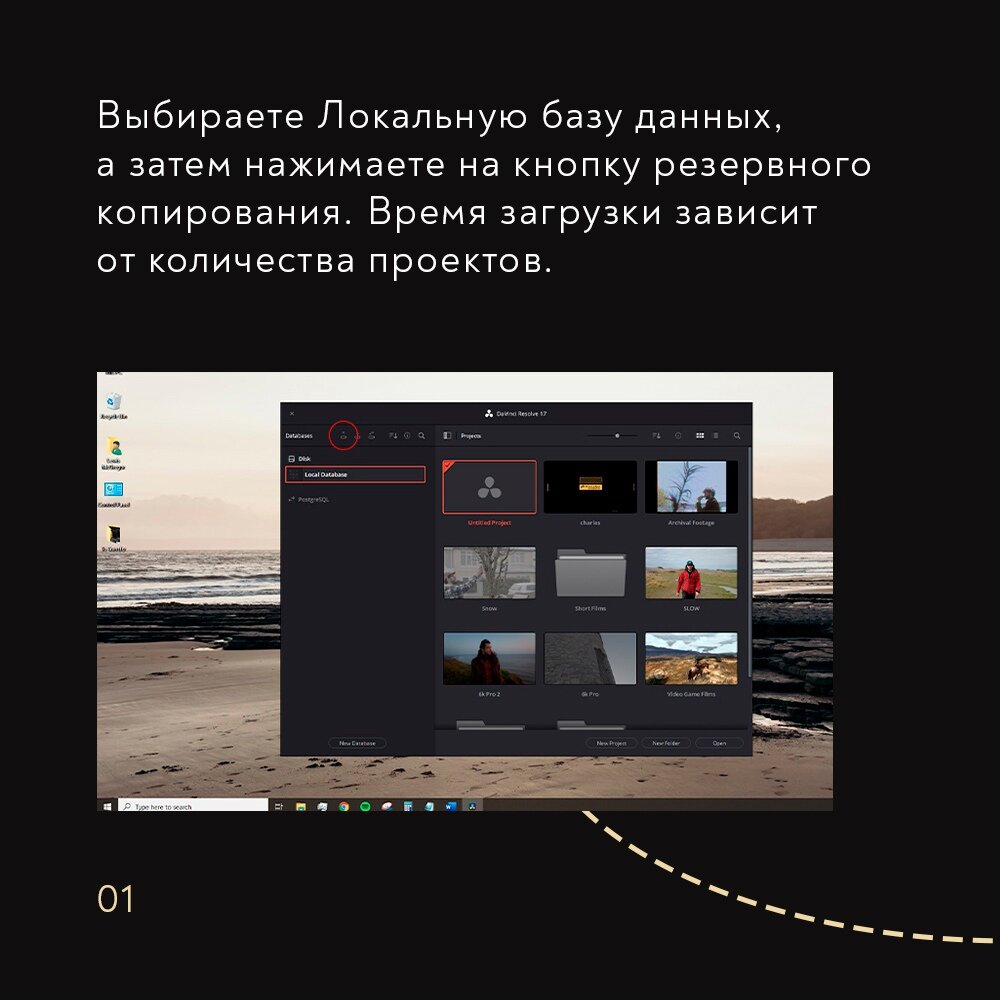
- Откройте панель управления Resolve и вкладку «База данных».
Здесь вы можете выбрать локальную базу данных, а затем нажать кнопку резервного копирования.
Время переноса зависит от количества ваших проектов.
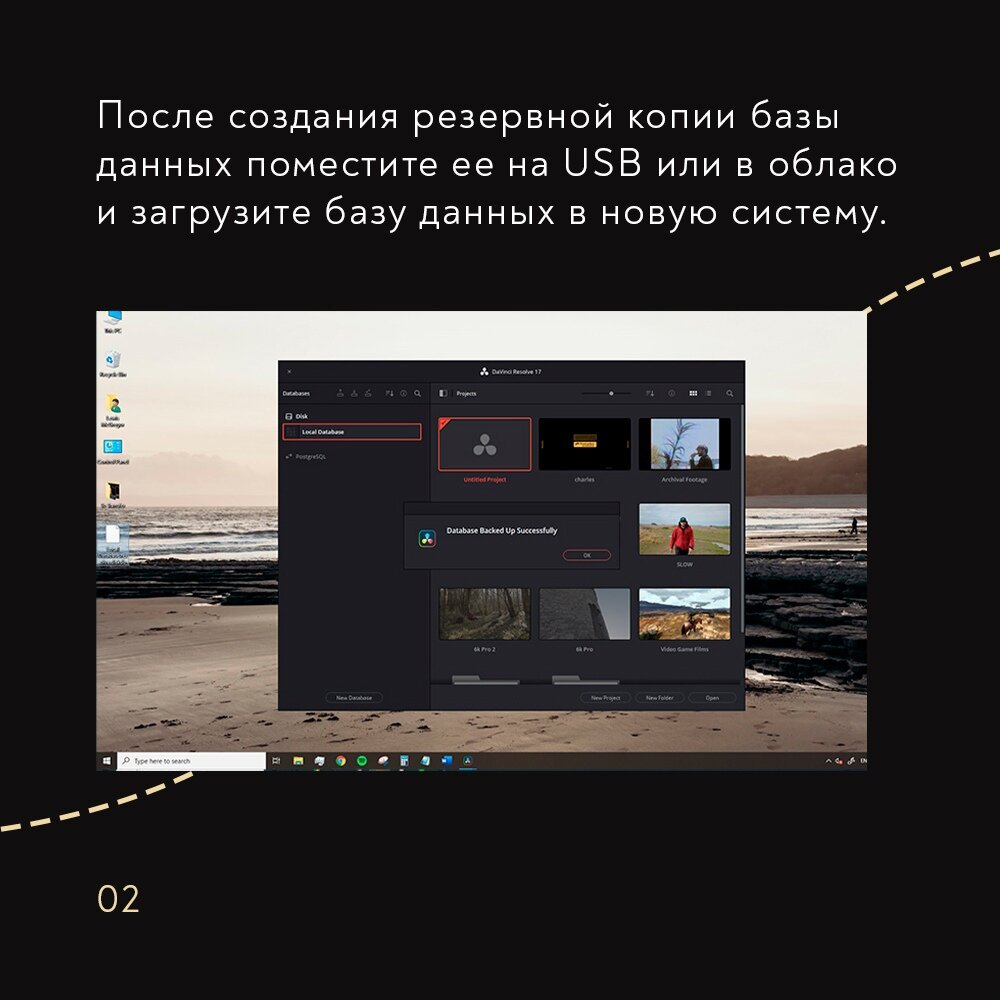
- После резервного копирования базы данных, поместите ее на USB-накопитель, SD-карту или облако, а затем загрузите на новый компьютер.
Шаг 2
Новый компьютер
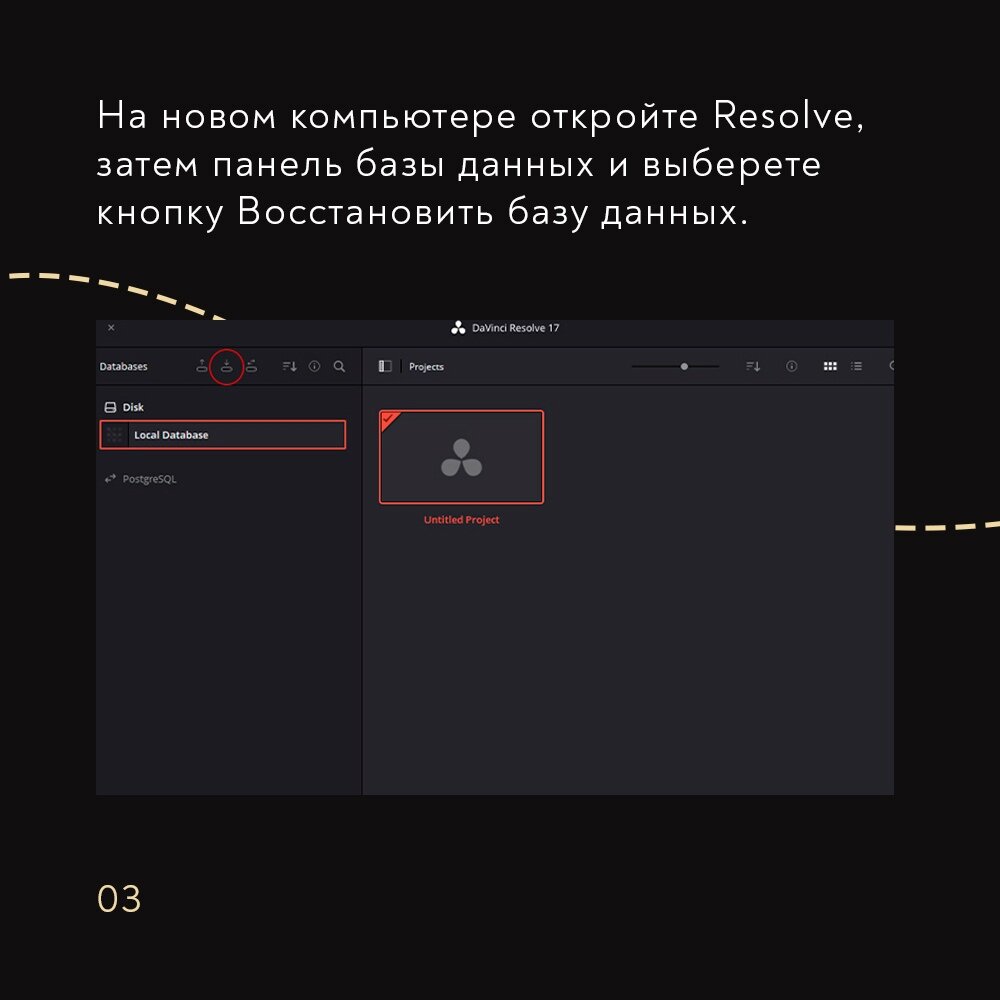
- Открываете Resolve на новом компьютере, панель Database и выбираете Restore database.
Вы увидите, что все ваши проекты и папки восстановлены.
Но есть одна проблема. Хотя на первый взгляд все выглядит нормально, при открытии проекта вы увидите море красных файлов.
Это связано с тем, что связь из исходной базы данных с новым местоположением была разорвана.
К счастью, это достаточно легко исправить.
- Выберите все файлы в проекте, нажмите «Связать повторно медиа» и перейдите в папку, в которой находятся файлы.
- После повторного связывания вы сможете воспроизводить и редактировать файлы, как на старом компьютере.
Помните, что вам также придется переустановить любые плагины OFX и LUTS.