На примере заявки на отпуск продолжаем формировать БП.
После создания нового процесса и настройки констант надо настроить переменные.
Переменные, как понятно по названию, инструмент для временного хранения данных для выполняемого процесса и они во время выполнения процесса могут изменяться.
Самый простой вариант переменной текст заявки в заданиях процесаа.
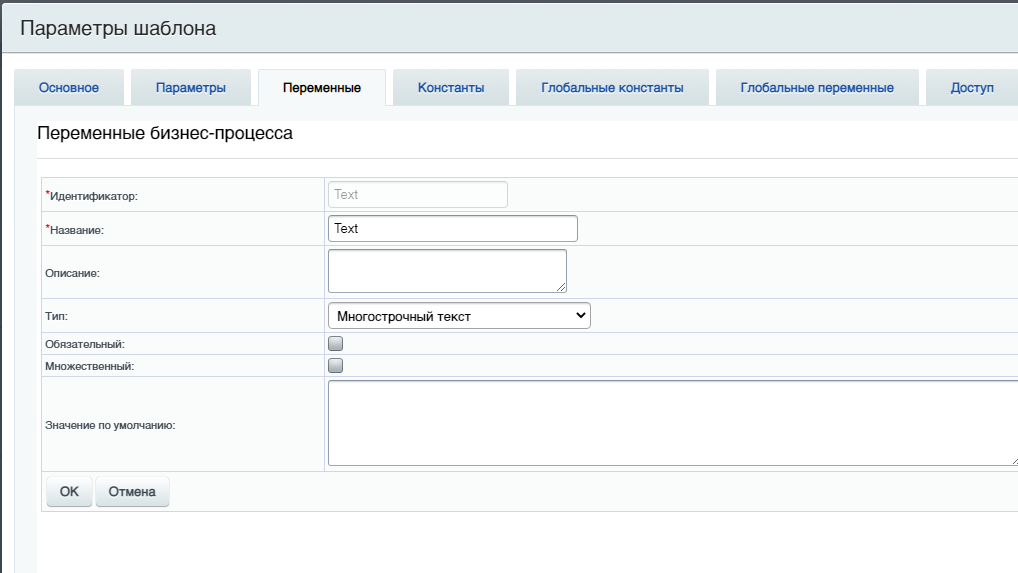
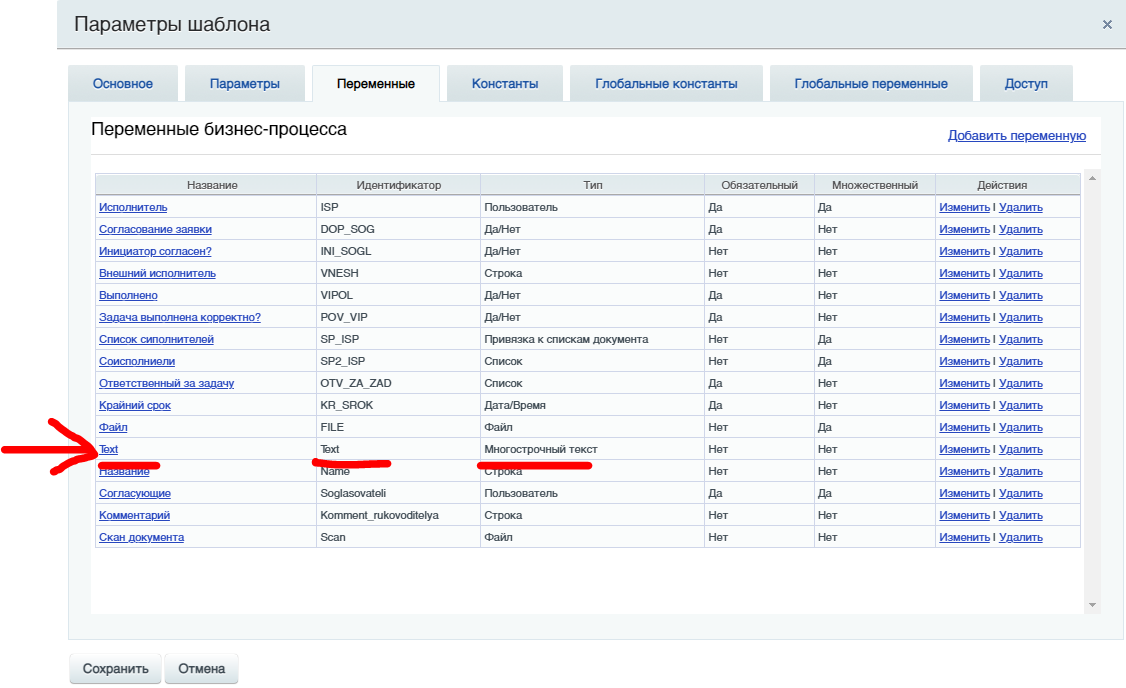
В нашем примере «Заявки на отпуск» в каждом задании на согласование будет выводится список полей формы с их данными. Чтобы не прописывать их в каждом блоке согласования, можно сформировать переменную под названием text.
Создание переменной.
Зайти в процесс — Параметры шаблона — Переменные.
Нажать в верхнем правом углу «Добавить переменную»
Настройка заполнения переменной
Зайти в процесс. В моем примере это первый статус, который срабатывает после заполнения формы заявки.
Выбрать блок Прочее — Изменение переменных
Перетянуть его на схему.
Заполнить данными так, как вам нужно и нажать Сохранить.
И в дальнейшей настройке заданий вам не нужно будет в каждом согласовании прописывать список полей для исполнителя, вам нужно всего лишь загрузить переменную.
Открыть задание, в поле «Описание задания» нажать кнопку с трехточием
Нажать пункт «Переменные»
Выбрать ранее созданную переменную Text
нажать Сохранить.
Пример вывода текста из переменной
Переменную с тестом можно добавить в оповещения сотрудников в письме или в чате.
В очередной раз получается введенный в одном месте формат текста, транслируемый во множество блоков бизнес-процесса.
Если вы захотите изменить этот текст, то нужно будет изменить его в одном месте, в блоке «Изменение переменных» и текст поменяется везде.
Это самое простое использование переменных, для понимания основ. В дальнейшем при создании процесса будут описывать и другие варианты использования этого раздела.
Битрикс 24. Бизнес процессы. Шаг 1. С чего начать создание процесса — проработка логики
Битрикс 24. Бизнес процессы. Шаг 2. Поля формы, создание и настройка
Битрикс 24. Бизнес процессы. Шаг 3. Создание бизнес-процесса. Константы
Битрикс 24. Бизнес процессы. Шаг 4. Создание бизнес-процесса. Переменные
Битрикс 24. Бизнес процессы. Шаг 5. Создание бизнес-процесса со статусами. Настройка статусов в БП
Битрикс 24. Бизнес процессы. Шаг 6. Создание бизнес-процесса со статусами. Настройка статусов в БП
Битрикс 24. Бизнес процессы. Шаг 7. Создание бизнес-процесса со статусами. Настройка статусов в БП
Битрикс 24. Бизнес процессы. Шаг 8. Создание бизнес-процесса со статусами. Настройка статусов в БП
#битрикс24 #бизнес процессы #инструкции для администраторов #разработка сайтов #переменные