Окей, у тебя получилось крутое видео в DaVinci. Теперь следует его выложить на все просторы интернета.
Ловите пошаговый план для загрузки в YouTube и Vimeo.

Шаг 1
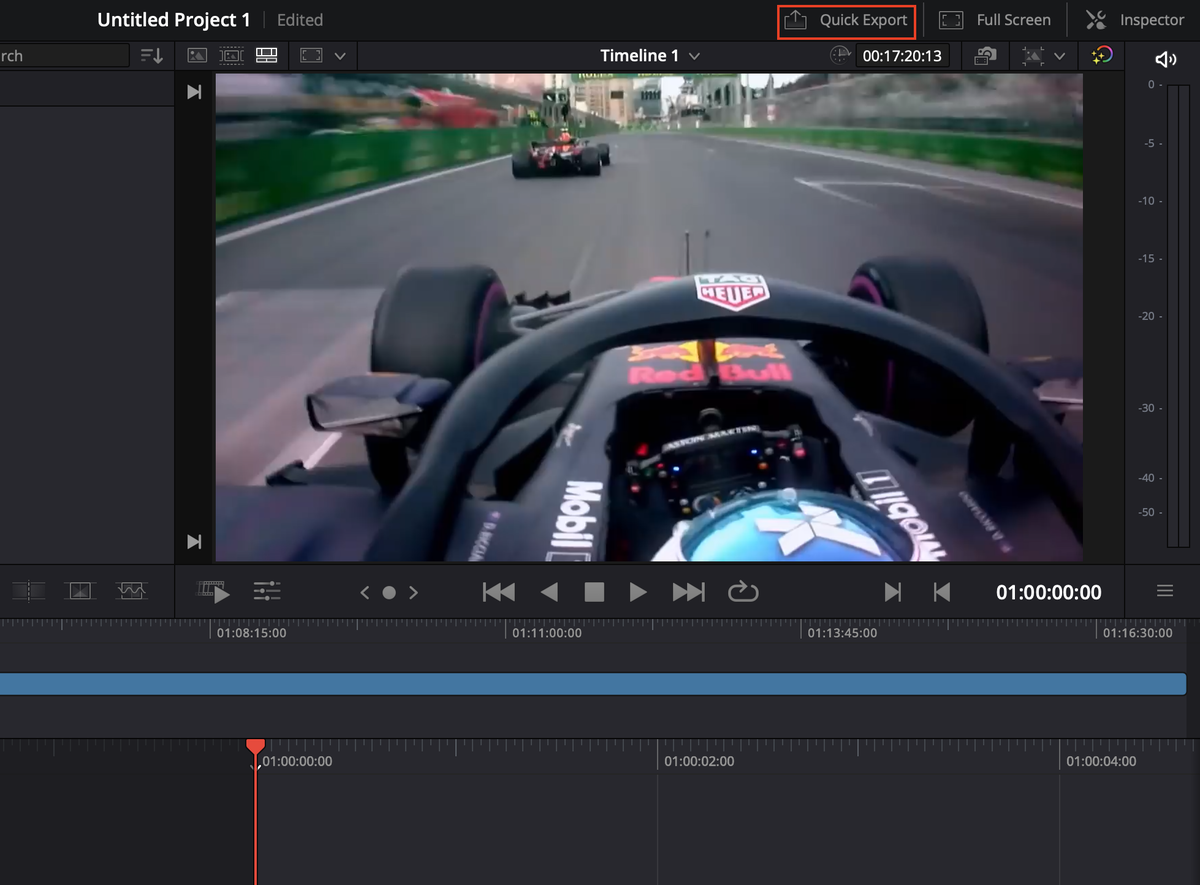
В правом верхнем углу нажмите кнопку быстрого экспорта (quick export).
Шаг 2
Щелкните кнопку Vimeo или YouTube в зависимости от того, куда хотите загрузить видео.
Шаг 3
Допустим, вам нужно загрузить видео на YouTube.
Нажмите кнопку управление аккаунтом. Здесь нужно ввести всю информацию о своем аккаунте и данные учетной записи
Шаг 4
Нажмите кнопку входа в YouTube и введите данные своей учетной записи.
Шаг 5
Когда вы войдёте в свой аккаунт, нажмите «Сохранить» в окне настроек.
Теперь в окне быстрого экспорта будет отображаться предустановленный формат для YouTube.
Шаг 6
Поставьте галочку около надписи — загружать в YouTube. Здесь вы можете ввести описание своего видеоролика.
Оно будет отображаться под видео на странице YouTube.
Шаг 7
После того, как вы введете свое описание, нажмите кнопку экспорта.
Откроется диалоговое окно сохранения, в котором можно выбрать место для сохранения файла.
Шаг 8
Выберите жесткий диск и папку, в которой вы хотите сохранить ролик, затем нажмите «Сохранить».
В окне рендеринга отобразится время до завершения загрузки.
Шаг 9.
После завершения загрузки в окне рендеринга появится сообщение «Загрузка на YouTube завершена», и вы можете нажать кнопку «Закрыть».
Название ролика на YouTube — это название, которое вы дали на таймлайне.
Введенное описание отображается под роликом в области описания на YouTube.
Поздравляем! Теперь вы научились загружать видео в соц. сети сразу из DaVinci Resolve!