В одной из предыдущей статье мы произвели подготовку к установке Oracle Database, теперь установим программное обеспечение Oracle Database 19с. Инструкция по установке есть на сайта oracle-base.com, но мы делаем все сами.
Создаем нужные каталоги для установки.
[root@LinuxServer ~]# mkdir -p /u01/app/grid
[root@LinuxServer ~]# mkdir -p /u01/app/19.3.0/gridHome_1
[root@LinuxServer ~]# mkdir -p /u01/app/oracle
[root@LinuxServer ~]# mkdir -p /u01/app/oracle/product/19.3.0/dbHome_1
[root@LinuxServer ~]# mkdir -p /u01/app/oraInventory
[root@LinuxServer ~]# chown -R grid:oinstall /u01
[root@LinuxServer ~]# chown -R oracle:oinstall /u01/app/oracle
[root@LinuxServer ~]# chown -R grid:oinstall /u01/app/oraInventory
[root@LinuxServer ~]# chmod -R 775 /u01
[root@LinuxServer ~]# chmod g+wrx /u01/app/oracle
[root@LinuxServer ~]# chmod g+rwx /u01/app/oraInventory
[oracle@LinuxServerdbHome_1]$ chown -R oracle:oinstall /u01/app/oraInventory
Изменяем окружение для пользователя Oracle
[root@LinuxServer ~]# echo "
export ORACLE_SID=mi
export ORACLE_UNQNAME=mi
export ORACLE_BASE=/u01/app/oracle
export ORACLE_HOME=/u01/app/oracle/product/19.3.0/dbHome_1
export PATH=\$PATH:.:\$ORACLE_HOME/bin
" >> /home/oracle/.bash_profile
Распаковываем архив в каталог для установки
[root@LinuxServer ~]# su - oracle
[oracle@LinuxServer ~]# unzip /distr/oracle/LINUX.X64_193000_db_home.zip -d /u01/app/oracle/product/19.3.0/dbHome_1
Если вы работает в ОС Windows, для запуска инсталлятора Oracle в графическом режиме понадобится Xming.
Запускаем Xming, про эту программу написано в предыдущей статье, напомню:
- cd "c:\Program Files (x86)\Xming\"
- xming :0 -clipboard -multiwindow -dpi 96 -xkblayout us,ru -xkbvariant basic,winkeys -xkboptions grp:caps_toggle -screen 0 1024x768+125+100@1 -ac
Экспортируем переменную DISPLAY под пользователем oracle
[oracle@LinuxServer ~]# export DISPLAY=192.168.1.10:0
Переходим в каталог /u01/app/oracle/product/19.3.0/dbHome_1
[oracle@LinuxServer ~]# cd /u01/app/oracle/product/19.3.0/dbHome_1
[oracle@LinuxServerdbHome_1]$ pwd
/u01/app/oracle/product/19.3.0/dbHome_1
Запускаем установку
[oracle@LinuxServerdbHome_1]$ ./runInstaller &
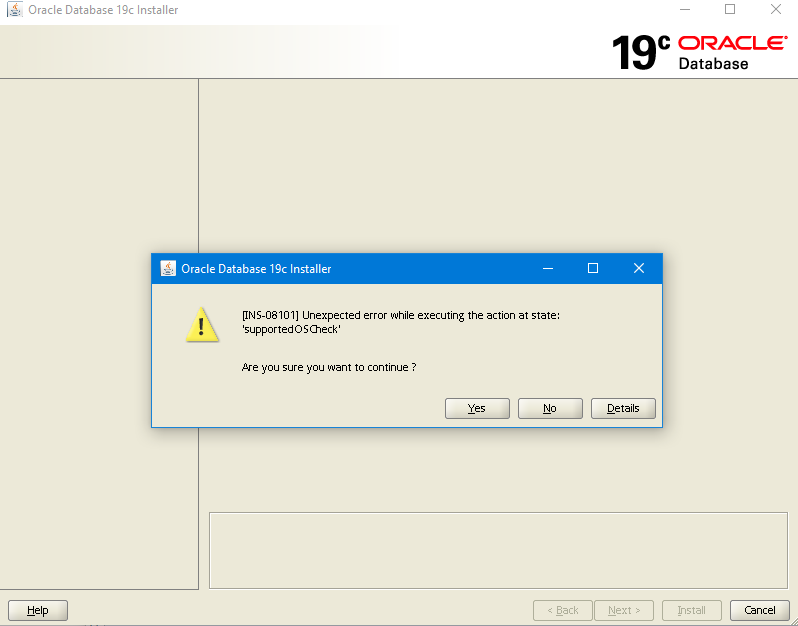
При запуске инсталлятора можно получить сообщение об ошибке, что данная операционная система не поддерживается, обходим эту ошибку следующим образом.
# Fake Oracle Linux 7.
[oracle@LinuxServerdbHome_1]$ export CV_ASSUME_DISTID=OEL7.6
Запускаем установку еще раз.
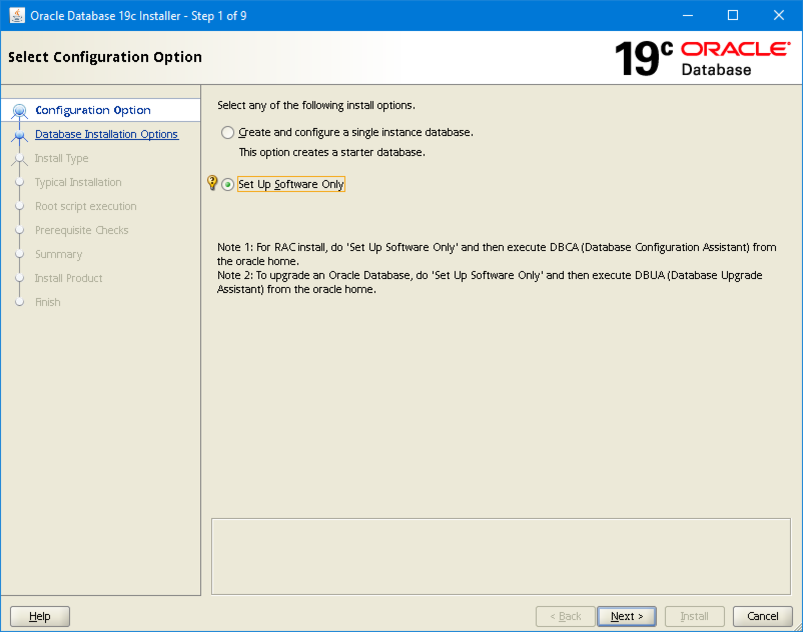
Можно проигнорировать ошибку о том, что нет swap файла в системе, его можно добавить позже перед созданием базы данных.
На последнем шаге нужно будет запустить два bash скрипта под пользователем root.
[root@LinuxServer ~]# bash /u01/app/oraInventory/orainstRoot.sh
Changing permissions of /u01/app/oraInventory.
Adding read,write permissions for group.
Removing read,write,execute permissions for world.
Changing groupname of /u01/app/oraInventory to oinstall.
The execution of the script is complete.
[root@LinuxServer ~]# bash /u01/app/oracle/product/19.3.0/dbHome_1/root.sh
Performing root user operation.
The following environment variables are set as:
ORACLE_OWNER= oracle
ORACLE_HOME= /u01/app/oracle/product/19.3.0/dbHome_1
Enter the full pathname of the local bin directory: [/usr/local/bin]:
Copying dbhome to /usr/local/bin ...
Copying oraenv to /usr/local/bin ...
Copying coraenv to /usr/local/bin ...
Creating /etc/oratab file...
Entries will be added to the /etc/oratab file as needed by
Database Configuration Assistant when a database is created
Finished running generic part of root script.
Now product-specific root actions will be performed.
Oracle Trace File Analyzer (TFA - Standalone Mode) is available at :
/u01/app/oracle/product/19.3.0/dbHome_1/bin/tfactl
Note :
1. tfactl will use TFA Service if that service is running and user has been granted access
2. tfactl will configure TFA Standalone Mode only if user has no access to TFA Service or TFA is not installed
Завершение установки.
Как видите, процесс установки не такой и сложный, самое важное подготовить операционную систему к этой задаче, а далее все пойдет в штатном режиме.
Надеюсь что Вам пригодится данная информация.
Спасибо за прочтение.
#Установка Oracle Database 19c #oracle database #oracle linux