Добавить в корзинуПозвонить
Найти в Дзене

Занижение машины в Photoshop

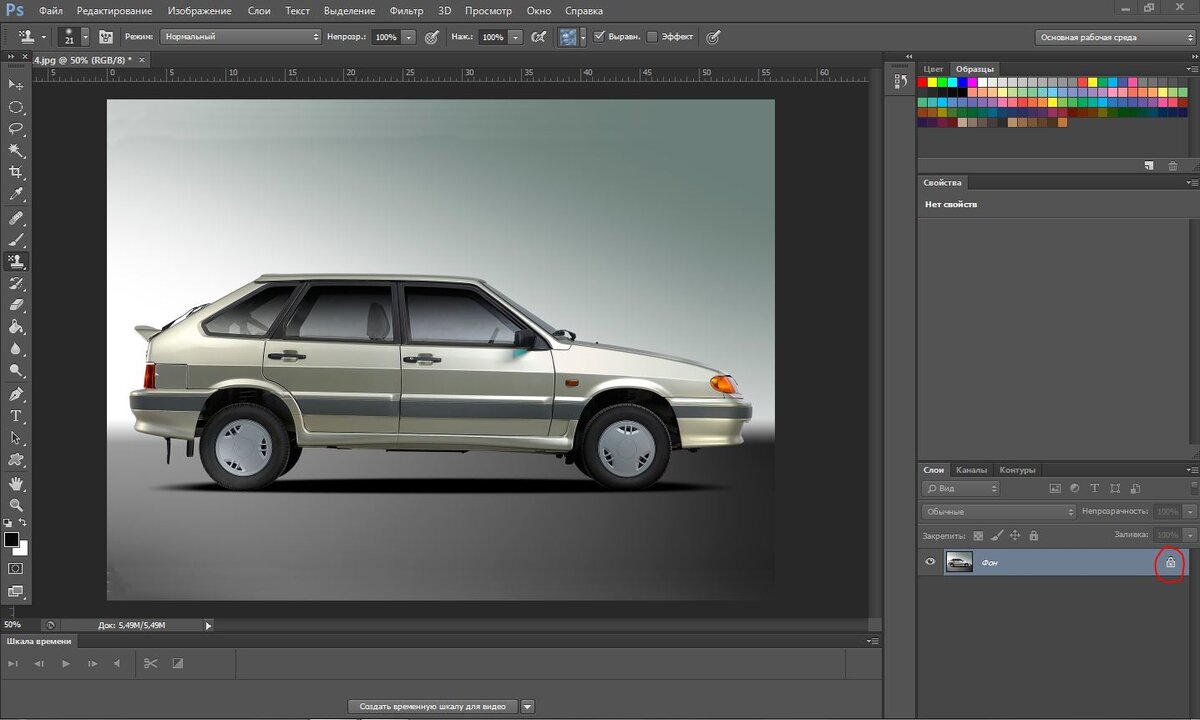
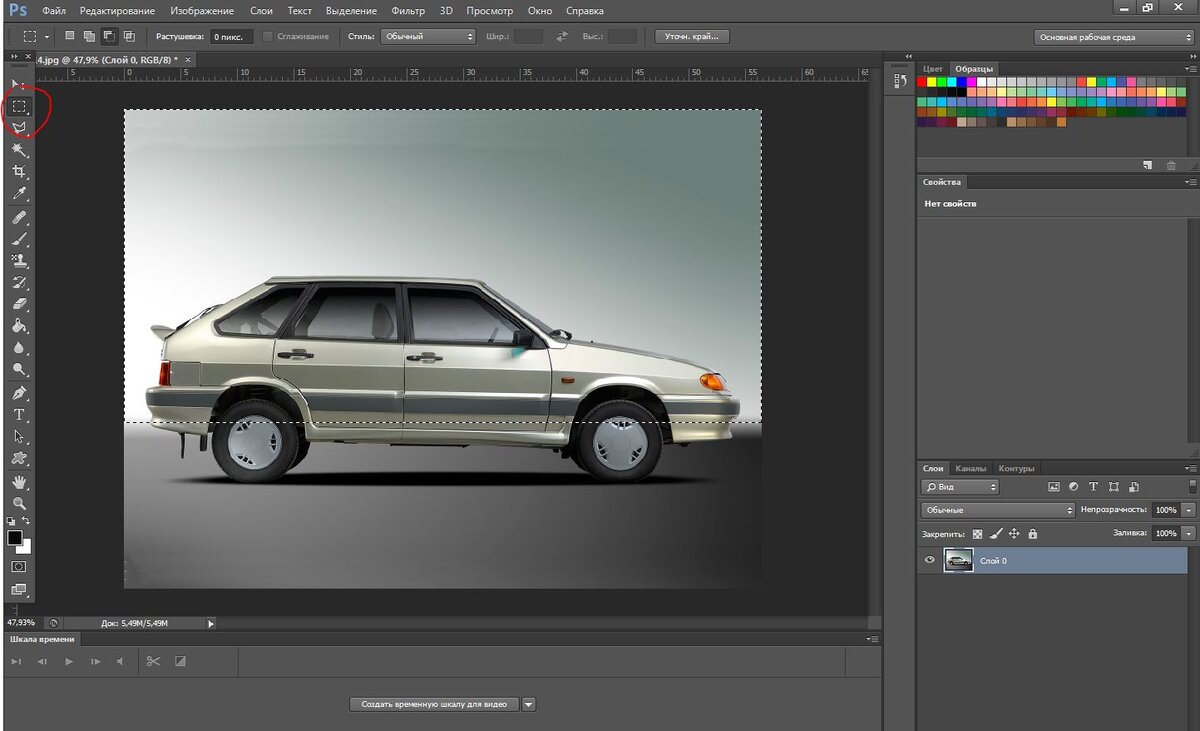
Итак, для начала,чтобы грамотно занизить ваш автомобиль в фотошопе вам нужно 1.Фотошоп 2.Чуть-чуть терпения Начнём Открываем фотошоп ,и открываем картинку вашего Авто ,желательно фотография вид сбоку,так будет полегче.Рассмотрим на примере 2114 Далее видим на слое замочек ,нажимаем по нему два раза Вам откроется окошко ,в котором вы ничего не трогаете и нажимаете ок. Далее выбираем инструмент Прямоугольную область и выделяем как показано на фото Далее корректируем инструментом Лассо ,взависимости от того что нужно сделать зажимаем Shift и выделенная область добавляется,зажимаем alt и уменьшаем выделенную область.Чтобы конечный результат был таким Далее выбираем инструмент перемещение и выделенную обасть тянем вниз,в зависимости от того насколько вы хотите занизить авто. Обрезаем картинку и сохраняем в формате Jpeg
Итак, для начала,чтобы грамотно занизить ваш автомобиль в фотошопе вам нужно

1.Фотошоп
2.Чуть-чуть терпения

Начнём

Открываем фотошоп ,и открываем картинку вашего Авто ,желательно фотография вид сбоку,так будет полегче.Рассмотрим на примере 2114

Далее видим на слое замочек ,нажимаем по нему два раза

Вам откроется окошко ,в котором вы ничего не трогаете и нажимаете ок.

Далее выбираем инструмент Прямоугольную область и выделяем как показано на фото

-2

Далее корректируем инструментом Лассо ,взависимости от того что нужно сделать зажимаем Shift и выделенная область добавляется,зажимаем alt и уменьшаем выделенную область.Чтобы конечный результат был таким

-3

Далее выбираем инструмент перемещение и выделенную обасть тянем вниз,в зависимости от того насколько вы хотите занизить авто.

-4

Обрезаем картинку и сохраняем в формате Jpeg