Пользователи Гранд-сметы привыкли экспортировать сметы из екселевского файла в программу обычной операцией копирования.
Но новая форма сметы по Методике 421/пр затруднила выполнение данной задачи из-за большого количества лишних строк.
Как же выйти из положения?
Приведу на примере небольшой сметы.
Выделяем необходимый для экспорта фрагмент сметы и копируем его. Я это делаю клавишами Ctrl+C.
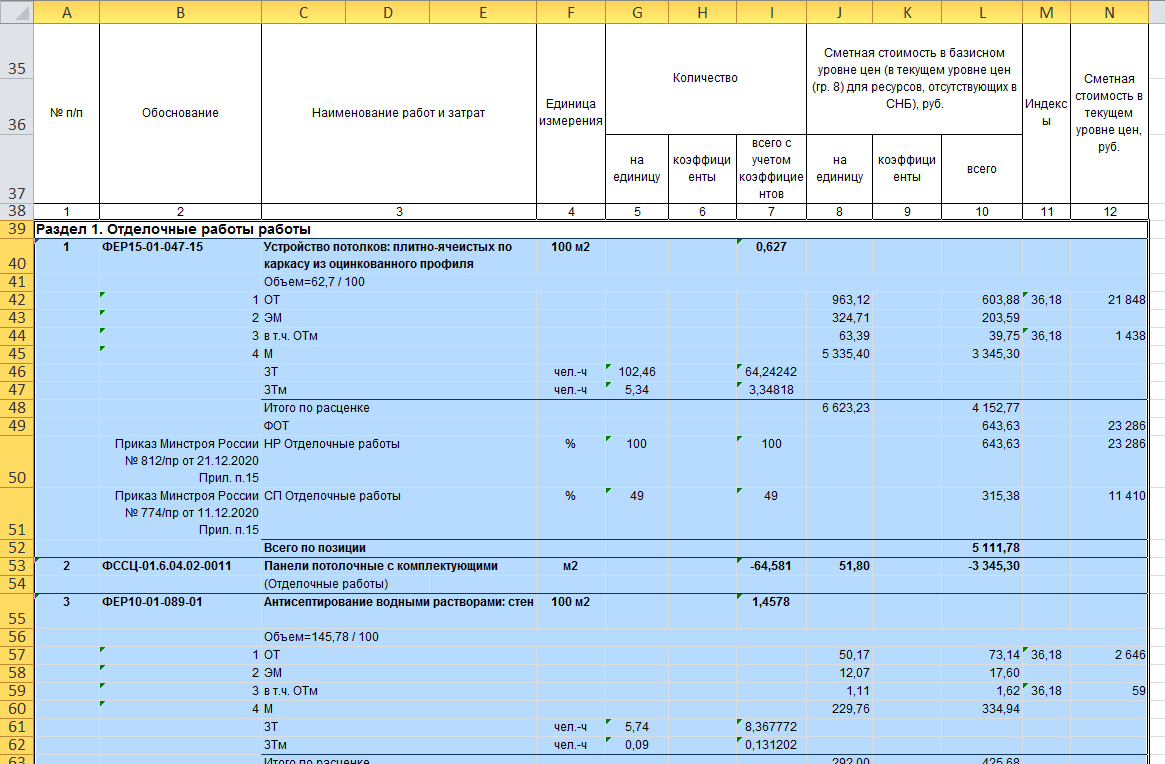
В программе создаем файл сметы и вставляем выделенный фрагмент (Ctrl+V).
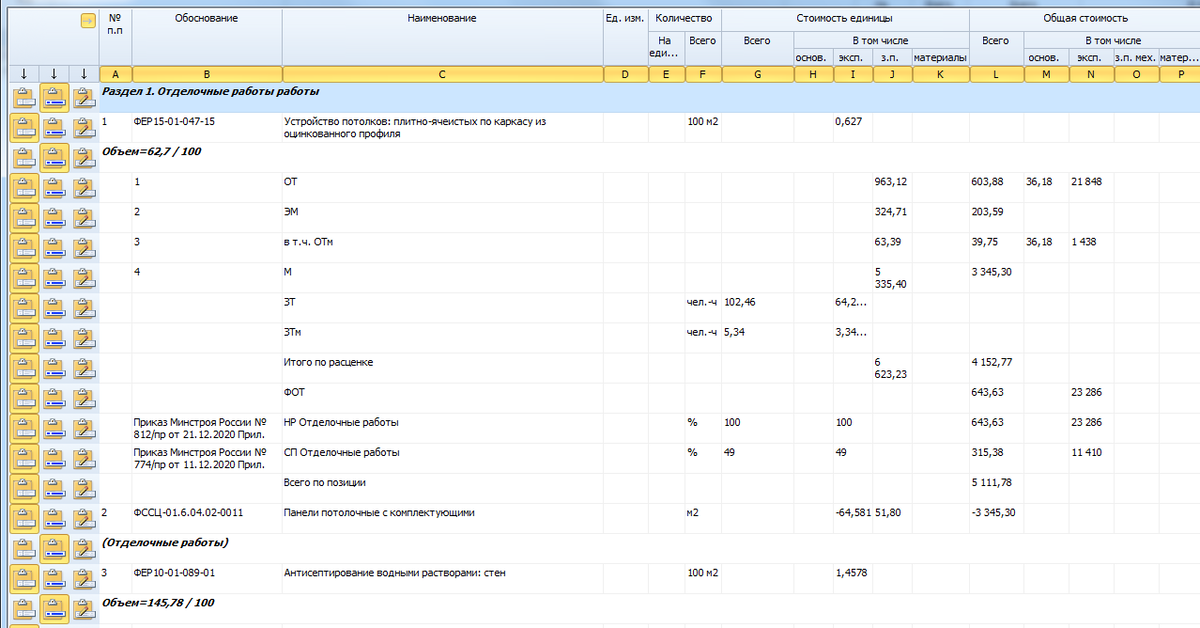
Передвигаем столбцы с единицей измерения и объемом в нужное место.
Остальные столбцы оставляем как есть.
Нажимаем кнопку «Вставить».
Вот что получилось.
На вкладке Параметры – Индексы отключаем их.
На вкладке Регион и зона производим пересчет в необходимую базу.
Смета пересчиталась.
Осталось убрать лишние строки.
Переходим на вкладку Выделение и выделяем позиции с нулевыми объемами.
Удаляем выделенные позиции
Аналогично удаляем ненужные заголовки
Далее копируем в обосновании «Приказ Минстроя России № 812/пр» и вставляем данный фрагмент в окно поиска и нажимаем «Фильтр поиска»
Выделяем отфильтрованные позиции и удаляем их.
Аналогично удаляем позиции с фрагментом «Приказ Минстроя России № 774/пр».
Осталось удалить позиции с затратами труда рабочих и машинистов.
Копируем фрагмент «ЗТ» и отфильтровываем позиции через поиск и удаляем.
И в результате получаем смету, с которой можно продолжать работу.
Как видите, нет ничего сложного. Все сделал менее чем за 5 минут.
Если вам понравилась статья – поставьте лайк!