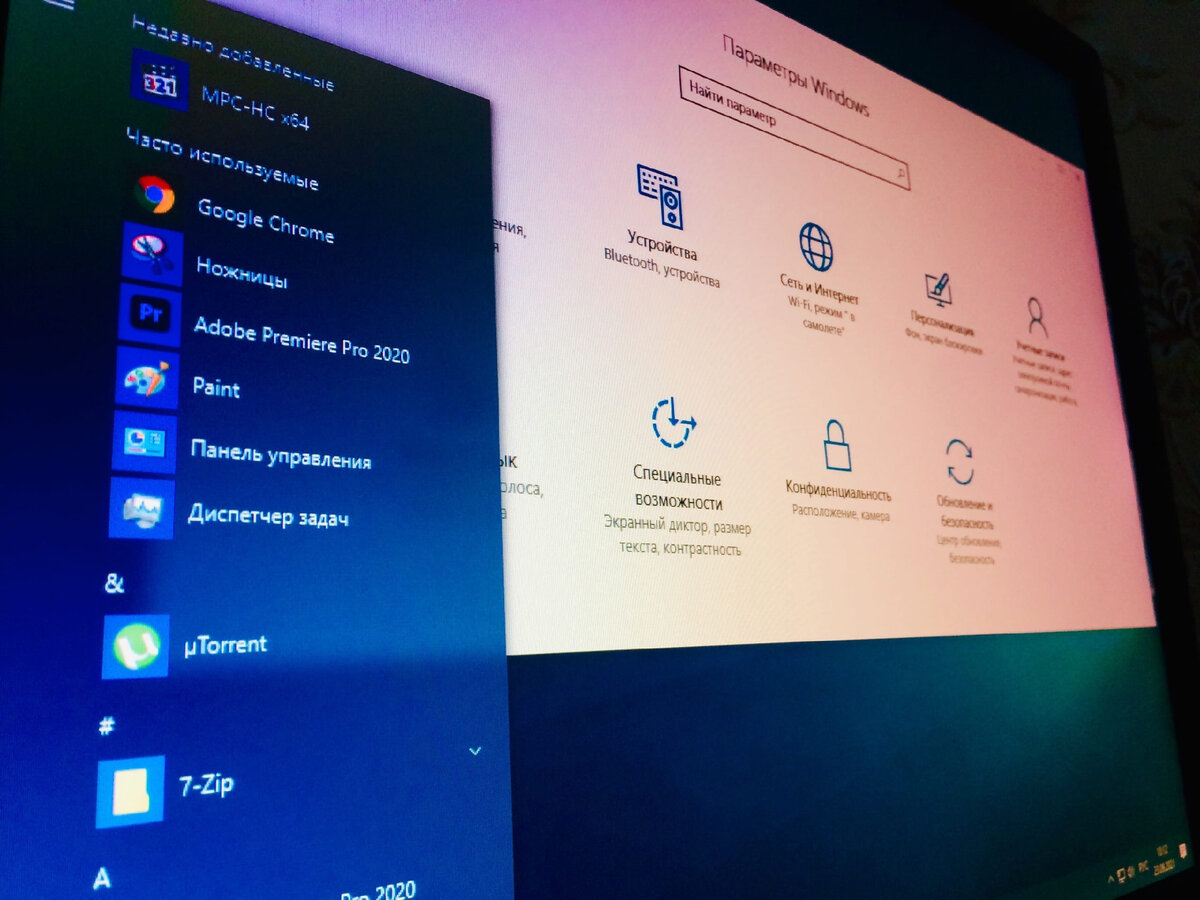
Windows 10 предлагает много возможностей для настройки. Рассказываю, как поменять неудобные параметры для легкой работы с вашей системой.
1. Повышаем быстродействие компьютера
Если у вас слабое «железо», то скорость его работы можно слегка увеличить средствами Windows. Для этого нужно открыть Мой компьютер -> Свойства системы. В открывшемся окне выбираем Дополнительные параметры системы, а затем – Параметры в пункте Быстродействие. В меню Параметры быстродействия жмем на пункт Обеспечить наилучшее быстродействие – и Применить.
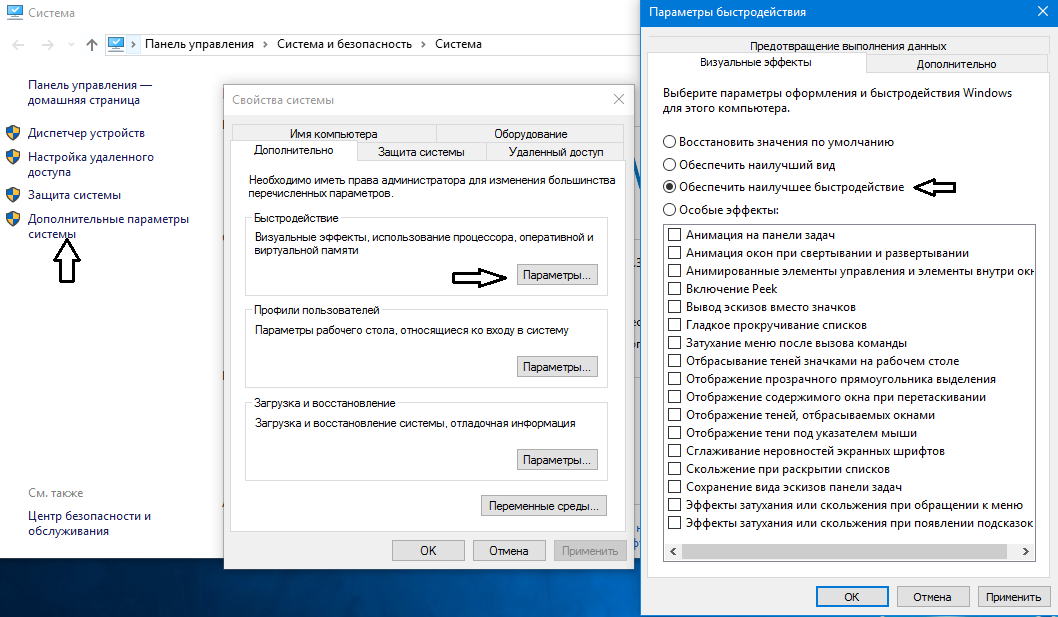
После применения опции отключатся все анимации в Windows 10, поэтому нагрузка на систему уменьшится.
2. Копируем текст без форматирования
Если вы часто копируете тексты с различных сайтов, то наверняка тратите еще время, чтобы привести их в порядок. Тексты копируются вместе со шрифтом сайта, гиперссылками и другими лишними элементами.
Скопированный текст вставляется без форматирования с помощью комбинации Ctrl + Shift + V (вместо привычных Ctrl + V). К сожалению, функция не всегда работает при вставке текста в Word, но для этой программы существует другой лайфхак.
Запускаем Microsoft Word. В левом углу раздела Главная нажимаем на стрелку вниз под Вставить и выбираем Вставка по умолчанию. Откроется большое меню, в котором нужно выбрать Сохранить только текст в параметрах Вырезание, копирование и вставка. Теперь статьи, скопированные с различных сайтов и вставленные в Microsoft Word, не будут сбивать шрифты в документе и пестрить гиперссылками.
3. Очистка корзины по расписанию
Открываем Параметры через меню Пуск и выбираем Система. Далее нажимаем на Память и открываем Изменить способ автоматического освобождения места. В меню есть настройка удаления файлов из корзины, если они находятся там больше определенного времени. Интервал можно настроить самостоятельно – от одного до 60 дней.
Там же можно настроить и автоматическое удаление файлов из папки Загрузки.
4. Удаляем файлы без корзины
Если автоматического очищения корзины через определенный промежуток времени вам недостаточно, то система позволяет удалять файлы, не помещая их в хранилище. Самый распространенный способ: удаление через комбинацию Shift + Delete.
Второй способ: наводим курсор мыши на корзину, щелкаем правой кнопкой мыши и выбираем Свойства. В открывшемся меню ставим галочку напротив пункта Уничтожать файлы сразу после удаления, не помещая их в корзину.
Данные, удаленные без перемещения в корзину, почти невозможно восстановить, поэтому применяйте этот метод с осторожностью.
5. Ускоряем работу флешки
Вставляем флешку. Наводим курсор на меню Пуск и щелкаем по нему правой кнопкой мыши. Выбираем Управление дисками. В нижней половине окна находим накопитель и нажимаем по нему правой кнопкой мыши. Далее открываем вкладку Свойства и выбираем Политика. Выбираем функции Оптимальная производительность и разрешаем кэширование записей для устройства.