Как изменить очередность загрузочных устройств в BIOS на постоянной основе?
Изменение очередности загрузки на материнской плате MSI
1. Перезагрузите или включите систему.
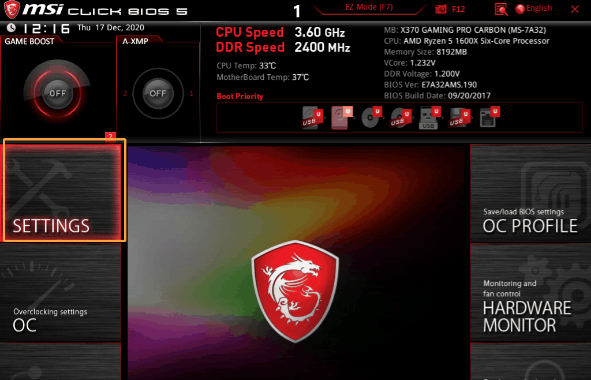
2. Несколько раз нажмите кнопку F2 или DELETE, чтобы войти в BIOS.
3. Если вы находитесь в упрощенном режиме (EZ mode), нажмите F7, чтобы открыть расширенный режим (Advanced mode).
4. Перейдите в Настройки (Settings) > Загрузка (Boot).
5. Установите USB hard drive или USB Disk partition 3 как вариант загрузки 1 (Boot Option *1).
6. Вернитесь в настройки (Settings).
7. Сохраните и выйдите (Save & Exit).
Изменение очередности загрузки на материнской плате Asrock
1. Перезагрузите или включите систему.
2. Несколько раз нажмите кнопку F2 или DELETE, чтобы войти в BIOS.
3. Если вы находитесь в упрощенном режиме (EZ mode), нажмите F7, чтобы открыть расширенный режим (Advanced mode).
4. Перейдите на вкладку Загрузка (Boot).
5. Установите USB Flash Drive Partition 3 как вариант загрузки 1 (Boot Option *1).
6. Перейдите на вкладку Exit.
7. Выберите Save Changes and Exit.
Изменение очередности загрузки на материнской плате ASUS
1. Перезагрузите или включите систему.
2. Несколько раз нажмите кнопку F2 или DELETE, чтобы войти в BIOS.
3. Если вы находитесь в упрощенном режиме (EZ mode), нажмите F7, чтобы открыть расширенный режим (Advanced mode).
4. Перейдите на вкладку Загрузка (Boot).
5. Установите Partition 3 как вариант загрузки 1 (Boot option *1).
6. Перейдите на вкладку Exit.
7. Выберите Save Changes & Reset.
Изменение очередности загрузки на материнской плате Gigabyte
1. Перезагрузите или включите систему.
2. Несколько раз нажмите кнопку F2 или DELETE, чтобы войти в BIOS.
3. Если вы находитесь в упрощенном режиме (EZ mode), нажмите F7, чтобы открыть расширенный режим (Advanced mode).
4. Перейдите на вкладку BIOS.
5. Установите USB Disk Partition 3 как вариант загрузки 1 (Boot Option *1).
6. Перейдите на вкладку Save & Exit.
7. Выберите Save & Exit Setup.
Спасибо за ваши донаты
Bitcoin - BTC 1EZo9WLMj8hFLx8wwTUDN2E9Wt1puJbQbB
Ethereum - ETH 0xc7896151884ab5908af433bc4c177655d92cedb8
Monero - XMR 446mQqEcSMLcuAH4FKpBu51iwnFC14ddcH2iPW3qEwUiCikeB6AMpWV6YfDpoRZ2f8F3cpWQEuKAqYanJDSBuokeTVC7kf9
Банковская карта: 4059 9100 2498 8943
#mining #майнинг #bitcoin #биткойн #ethereum #эфириум #криптовалюта #майнинг ферма #биткойн новости #новости криптовалют