Привет!
На различных порталах я несколько раз натыкался на вопросы по поводу работы некоторых функций в смартфонах Xiaomi. В частности, пользователи жалуются на невозможность открытия шторки уведомлений в игровом режиме, а также на назойливое окно с различными предложениями - оно портит внешний вид оболочки и пользы в себе несёт мало. Эту статью я бы хотел начать именно с отключения этого окна.
- Отключаем меню предложений в окне многозадачности
Само окно предлагает нам быстрый доступ к четырём функциям: очистка, антивирус, поиск приложений и игры. Первые две ведут нас в стандартное приложение "Безопасность", а поиск приложений и игры - хорошо завуалированный маркет GetApps, которым многие попросту не пользуются.
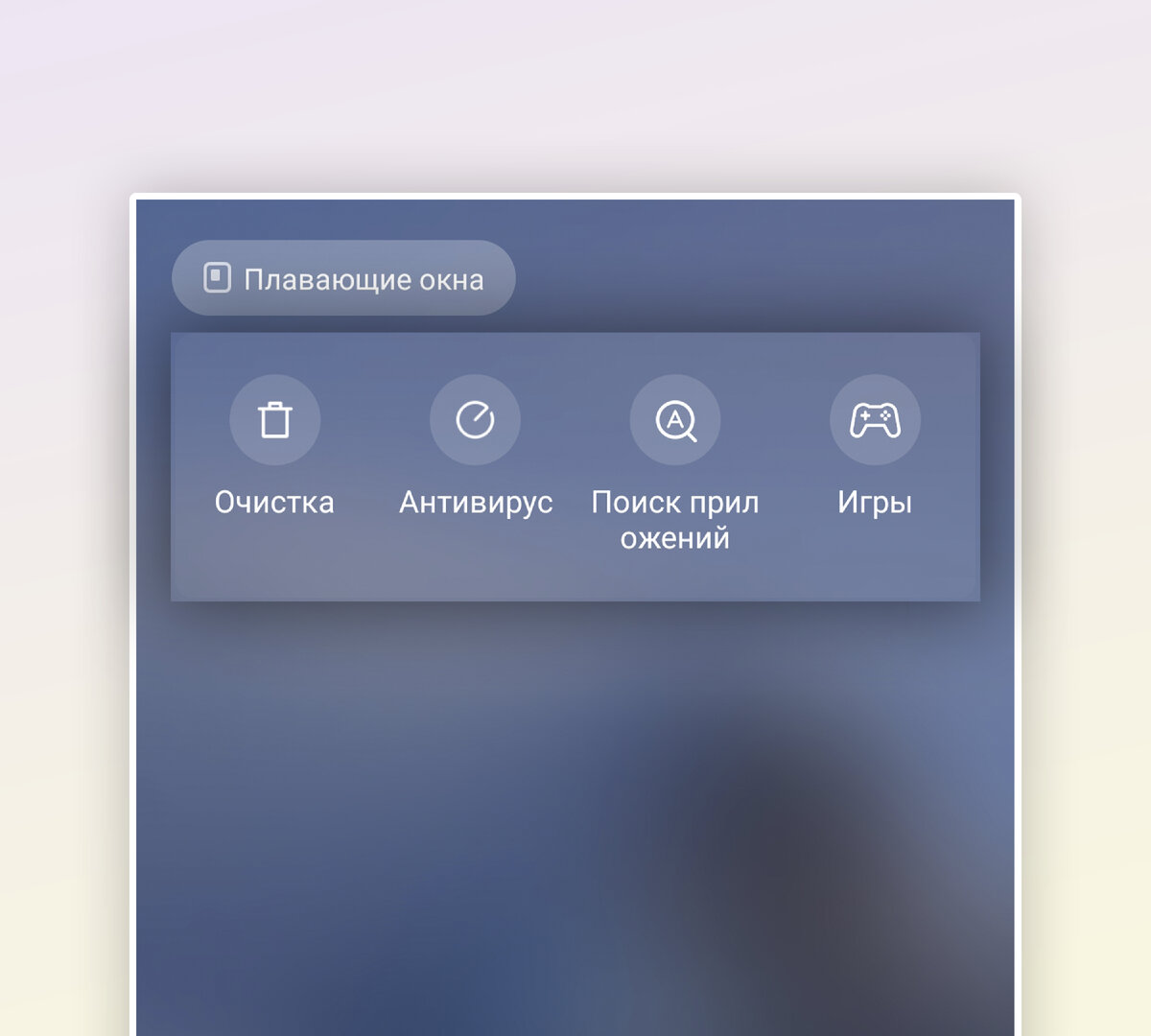
Убрать меню предложений в MIUI довольно просто: для этого нам нужно перейти в настройки, открыть пункт "Рабочий стол" и, промотав настройки вниз, отключить тумблер напротив "Показывать предложения". Быстрый доступ к функциям исчезнет из окна многозадачности.
В смартфонах Poco с родным лончером этого пункта в настройках может не быть. Не отчаиваемся - на помощь нам приходит приложение SetEdit (его можно бесплатно загрузить с Play Маркета).
Открываем приложение, спускаемся ниже до пункта "miui_recent_show_recommend" (показывать предложения в "недавних"), нажимаем на переменную и кнопкой "Edit Value" присваиваем переменной значение 0 (изначальное значение - 1).
Если же такой переменной и вовсе нет в приложении - её можно создать вручную:
- нажимаем на кнопку "Add new setting";
- вместо NEW_SETTING прописываем полное наименование переменной (miui_recents...);
- вместо SETTING_VALUE указываем значение 0.
После перезагрузки смартфона, система может вновь вернуть переменной значение 1. В таком случае придётся проводить операцию снова.
- Что делать, если не открывается шторка уведомлений в игровом режиме
Проблема с уведомлениями в игровом режиме решается так же просто. Открываем приложение "Безопасность", переходим в пункт "Ускорение игр" и открываем настройки игрового режима тапом по иконке в правом верхнем углу:
В настройках режима переходим в "Ограничение функций" и отключаем тумблер напротив "Не открывать шторку уведомлений".
- Небольшой бонус: чтобы не мучать себя вечным закрытием шторки уведомлений\центра управления, между ними существует быстрый переход по свайпу. Свайп влево из шторки переместит вас в центр, свайп вправо из центра - в шторку.
Благодарю за прочтение статьи! Если не трудно - поддержи статью лайком, а канал подпиской.
Так же приглашаю тебя на мой YouTube-канал.
Здоровья и удачи! До встречи!
#xiaomi #гаджеты #смартфоны #android #технологии #miui #it