Добавить в корзинуПозвонить
Найти в Дзене

Как установить чистую Windows 11 ?

Всем привет и я расскажу как установить Windows 11 Pro Чистая установка Windows 11 Предупреждение: вся информация на диске будет уничтожена. Если она вам нужна, сделайте резервную копию. После этого будет установлена чистая копия Windows 11. Завершение первоначальной настройки Windows 11 После установки нужно выполнить первоначальную настройку системы и создать или войти в учётную запись Microsoft. После этого установка Windows 11 завершена.
Оглавление

Всем привет и я расскажу как установить Windows 11 Pro

Чистая установка Windows 11

Предупреждение: вся информация на диске будет уничтожена. Если она вам нужна, сделайте резервную копию.

  1. Включите компьютер с загрузкой с USB-диска с Windows 11.
  2. Когда появится запрос, нажмите любую клавишу для загрузки с диска USB.
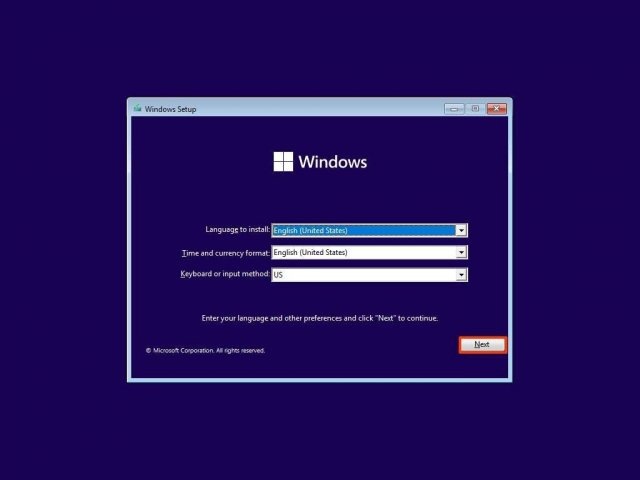
В окне «Установка Windows» нажмите кнопку «Далее».
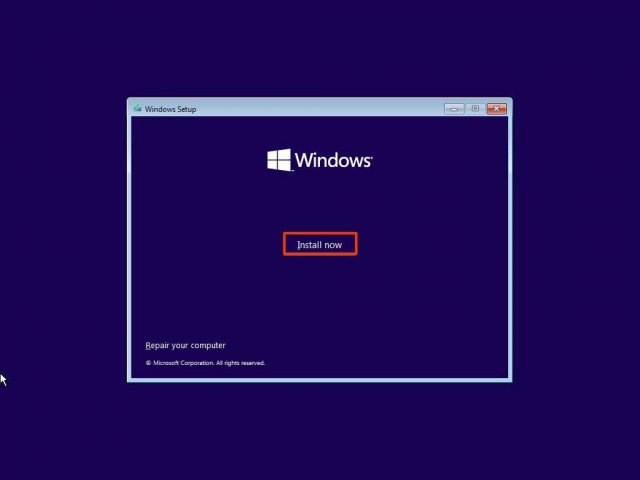
Нажмите кнопку «Установить сейчас».
Нажмите «У меня нет ключа продукта» для продолжения, если ваша система на компьютере уже активирована. В противном случае потребуется ключ продукта.
Подсказка: нужно выбирать ту редакцию, для которой у вас есть ключ продукта. Если выбрать неправильную редакцию, система не активируется и придётся повторить процесс заново.Выберите редакцию Windows 11, если возможно.
  1. Нажмите кнопку «Далее».
  2. Нажмите «Я принимаю условия лицензии».
  3. Нажмите кнопку «Далее».
Используйте выборочную установку: «Установить только Windows (дополнительно)», чтобы продолжить чистую установку.
  1. Выберите раздел с текущей установкой Windows, обычно Drive 0. Нажмите кнопку «Удалить».
    Подсказка: если Drive 0 обладает несколькими разделами, нужно выбрать и удалить все эти разделы и программа задействует для установки весь диск. Программа установки системы Windows 11 автоматически создаст нужные разделы. Нет необходимости удалять разделы на других дисках. Если в компьютере чистый жёсткий диск, выберите его и нажмите кнопку «Далее».
  2. Нажмите «Да».
Выберите чистый диск (диск 0, неразмеченное пространство).
  1. Нажмите кнопку «Далее».

После этого будет установлена чистая копия Windows 11.

Завершение первоначальной настройки Windows 11

После установки нужно выполнить первоначальную настройку системы и создать или войти в учётную запись Microsoft.

Выберите регион.
Выберите регион.
  1. Нажмите «Да».
Выберите раскладку клавиатуры.
  1. Нажмите «Да».
Нажмите «Пропустить», если доступно.
  1. Если у вас есть подключение Wi-Fi, установите соединение вручную. Для этого потребуется ключ безопасности сети.
Подсказка: если хотите присвоить компьютеру случайное имя, выберите «Пропустить». Если вы хотите задать определённое название, компьютер перезагрузится для применения изменений.Подтвердите название компьютера, не более 15 символов.
  1. Нажмите кнопку «Далее».
Выберите «Задать для персонального применения», если настраиваете Windows 11 Pro.
  1. Нажмите кнопку «Далее».
Введите логин от учётной записи Microsoft.
  1. Нажмите кнопку «Далее».
  2. Введите пароль от учётной записи Microsoft.
  3. Нажмите кнопку «Далее».
Нажмите «Создать пин-код».
Задайте четырёхзначный пин-код.
  1. Нажмите OK.
Выберите «Настроить как новое устройство».
  1. Нажмите кнопку «Далее».
  2. Подтвердите настройки конфиденциальности.
Нажмите «Принять».
Нажмите «Принять».
Укажите, для чего собираетесь использовать Windows 11, чтобы выбрать инструменты и сервисы.
  1. Нажмите «Принять» для продолжения. Эту опцию можно пропустить.
Выберите «Выполнять резервное копирование моих файлов в OneDrive» или «Сохранять файлы только на этот компьютер».
  1. Нажмите кнопку «Далее».
  2. Нажмите «Нет, спасибо», чтобы пропустить настройку сервиса Microsoft 365.

После этого установка Windows 11 завершена.