Часто бывает, что все сервера под операционной системой Linux работают в режиме третьего уровня, т.е. без графической оболочки. Для сервера это нормально, это обычный режим работы. Но иногда при установке ряда приложений, нужен оконный вариант установки, т.к. консольный режим либо отсутствует, либо очень сложен в понимании. Приложение, к которому есть сложности установки из командной строки, можно отнести Oracle Database. В связи с этим нам приходит на помощь интересное программное обеспечение - Xming.
Из википедии: Xming — порт сервера X Window System для операционной системы Microsoft Windows (Windows XP/2003/Vista/7). Сервер Xming основан на сервере Xorg (X11R6.9) и создан посредством кросс-компиляции при помощи MinGW и Pthreads-Win32.
Итак устанавливаем Xming
Скачиваем приложение Xming и запускаем установку.
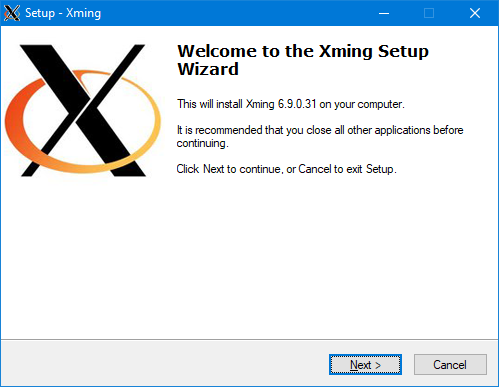
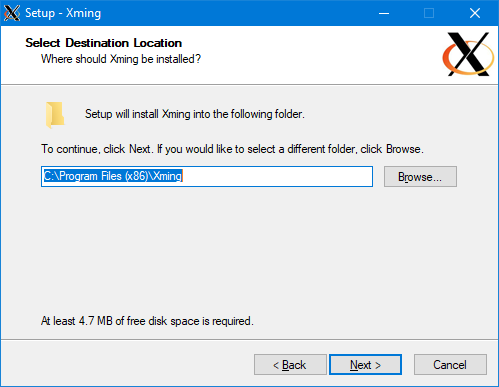
По окончании установки я рекомендую Вам снять галочку Lanch Xming, т.к. лучше запускать программу из командной строки.
А вот Вам строка с ключами для запуска программы в виде batch файла
- echo @off
- c:
- cd "c:\Program Files (x86)\Xming\"
- xming :0 -clipboard -multiwindow -dpi 96 -xkblayout us,ru -xkbvariant basic,winkeys -xkboptions grp:caps_toggle -screen 0 1024x768+125+100@1 -ac
Суть запуска в следующем: создаем файл вида xming.cmd с содержимым, которое я приложил выше, сохраняем у себя на компьютере и запускаем.
Ключи для запуска оставлю Вам для самостоятельного обучения.
Теперь самое важное, для чего использовать Xming.
К примеру у вас установлен браузер на вашем сервере, у которого нет графического режима. Для пользоваться браузером на сервере, выполняем следующее
[root@LinuxServer ~]# export DISPLAY=вашIPадрес:номерДисплея
Например
[root@LinuxServer ~]# export DISPLAY=192.168.1.10:0
Запускаем браузер firefox
[root@LinuxServer ~]# firefox
В ваш X-Server Xming будет транслироваться окно браузера firefox.
Спасибо за внимание.