Бывает немало случаев, когда нужно убрать с фотографии лишнее.
Допустим, вы сделали удачное селфи у себя на даче, в котором вам нравится абсолютно все: поза, выражение лица, освещение. Кроме таблички «Злая собака» на соседском заборе.
Или сфотографировали красивый закат на берегу реки, а потом заметили, что пейзаж омрачает своим присутствием старая покрышка.
А очень хочется поставить обоями на телефон именно этот снимок. Или даже повесить на стену. Хоть раз в жизни почти у каждого такое бывало.
И что тогда? Фотошоп? Да, безусловно. Но, во-первых, им надо уметь пользоваться, чтобы заретушировать лишнее на фотографии. Во-вторых, это может занять непозволительно много времени.
И тут как-раз кстати будет онлайн-сервис InPainting от Nvidia. Его нейросеть способна самостоятельно убирать ненужные объекты и закрашивать то место, где они находились. Как будто их там и не было.
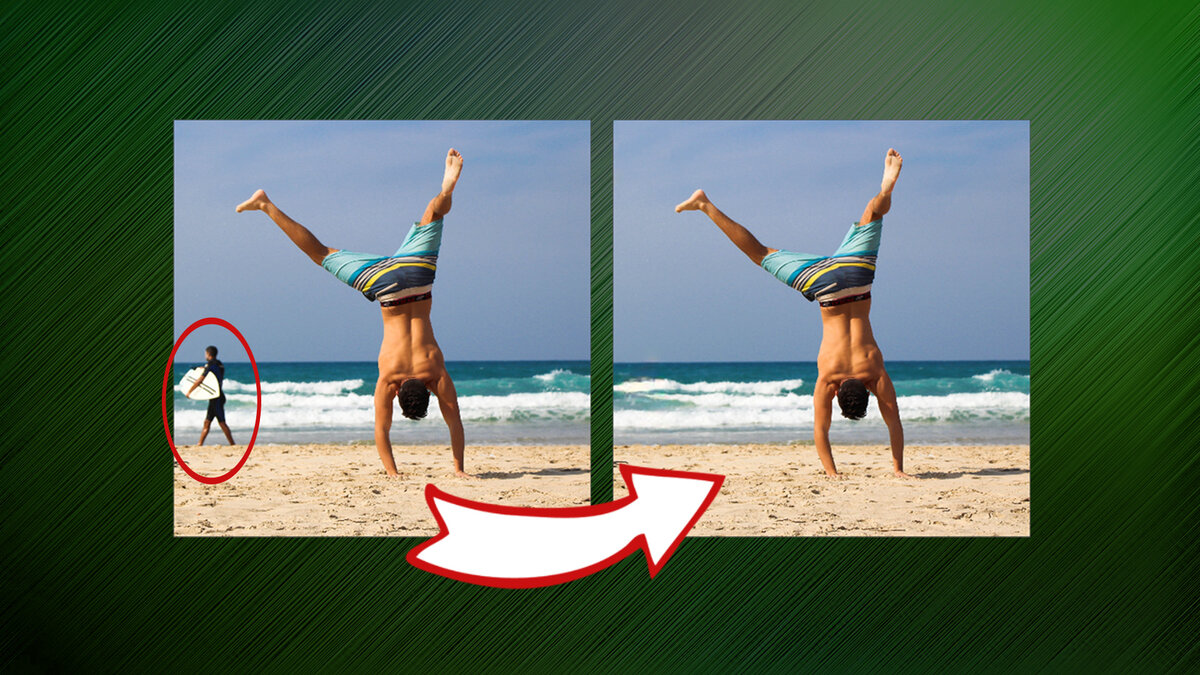
Но надо понимать, что это не магия (хотя очень похоже), а всего лишь алгоритм. Поэтому лучше всего он работает там, где объекты относительно небольшие и хорошо контрастируют с фоном.
Например, муха в стакане на поверхности молока, или головы купающихся людей на воде. С этим сервис справится на ура.
А вот с белыми перьями, лежащими на бежевой пятнистой ткани, могут быть проблемы. Но вы все равно пробуйте, когда не знаешь что получится, даже интереснее.
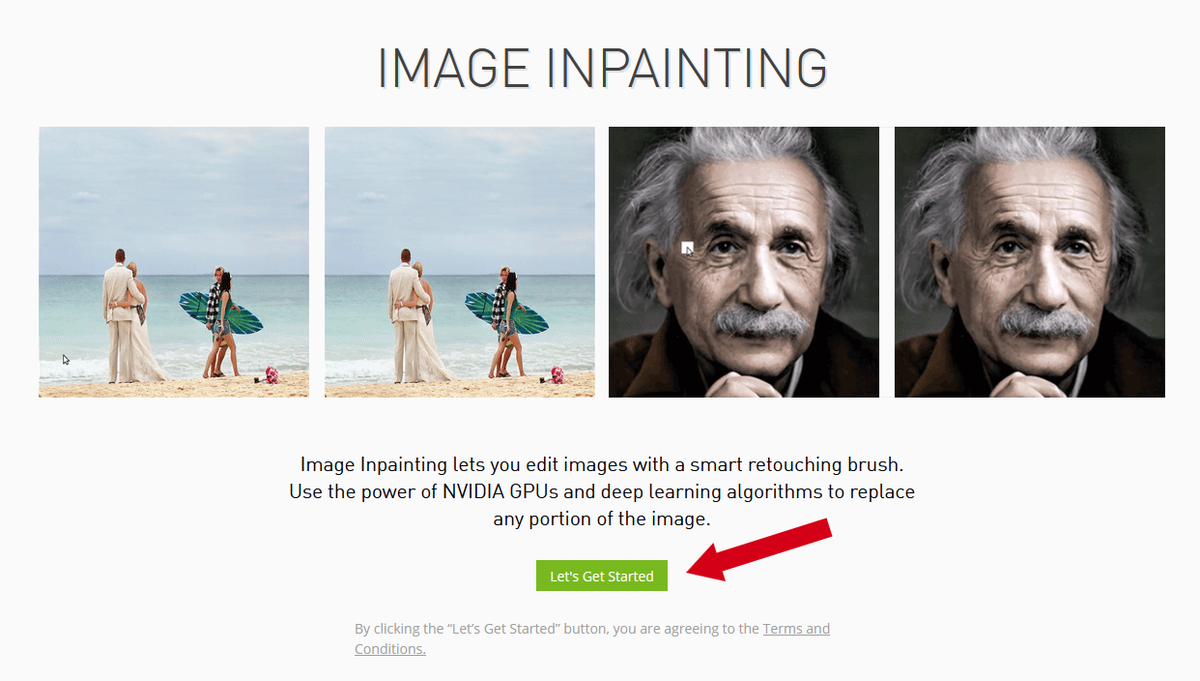
А работает это так. Заходим на страницу сервиса и ждем там кнопку «Let’s Get Started»:
На следующей странице кликаем на квадратную рамку в середине и открываем с диска файл фотографии, с которой будем убирать лишние объекты:
Файл должен быть форматов JPG или PNG.
Выбранная фотография отображается в этой рамке. Т.е. конечная картинка у нас будет квадратная, тут без вариантов.
Фотографию можно двигать внутри рамки, чтобы выбрать нужный фрагмент. А с помощью ползунка «Image Scale» его можно еще и приблизить.
Нажимаем «Next Step»:
Дальше, удерживая левую кнопку мыши, нужно закрасить белым цветом ненужные объекты.
С помощью регулятора «Brush Width» можно изменять размер кисти. Если закрасили лишнего, кнопка «Undo» отменяет последний закрашенный фрагмент, а «Clear» полностью убирает маску.
За края вылезать немного можно, главное полностью закрасить ненужные части:
Когда закончили, нажмите «Apply Model» и через несколько секунд получите результат, который можно сохранить на компьютер.
Для этого кликните на конечной картинке правой кнопкой мыши и выберите «Сохранить изображение как»).
Картинка получается небольшая, 512х512 пикселей. Негусто, но и на том спасибо.
Если хоть раз хотели удалить что-то лишнее на фотографии, поставьте лайк и подпишитесь.
Обратите внимание! О чем еще я недавно писал:
А для мгновенного повышения компьютерных навыков обратите внимание на мои обучающие курсы
#Убрать лишнее с фото #удалить с фотографии #убрать надпись на фото #убрать водяной знак #удалить объект на фото