Добрый вечер читатели и подписчики моего канала.
Совсем недавно ко мне приходит клиент и говорит, что купил для дочки новый ноутбук без операционной системы. Решил сам установить Windows 10 с флешки, но при выборе диска для установки системы окно пустое, то есть не видит диск.
Я забрал ноут, и детальнее его изучил.
Ноутбук от фирмы Asus, модель - Tuf Gaming f15.
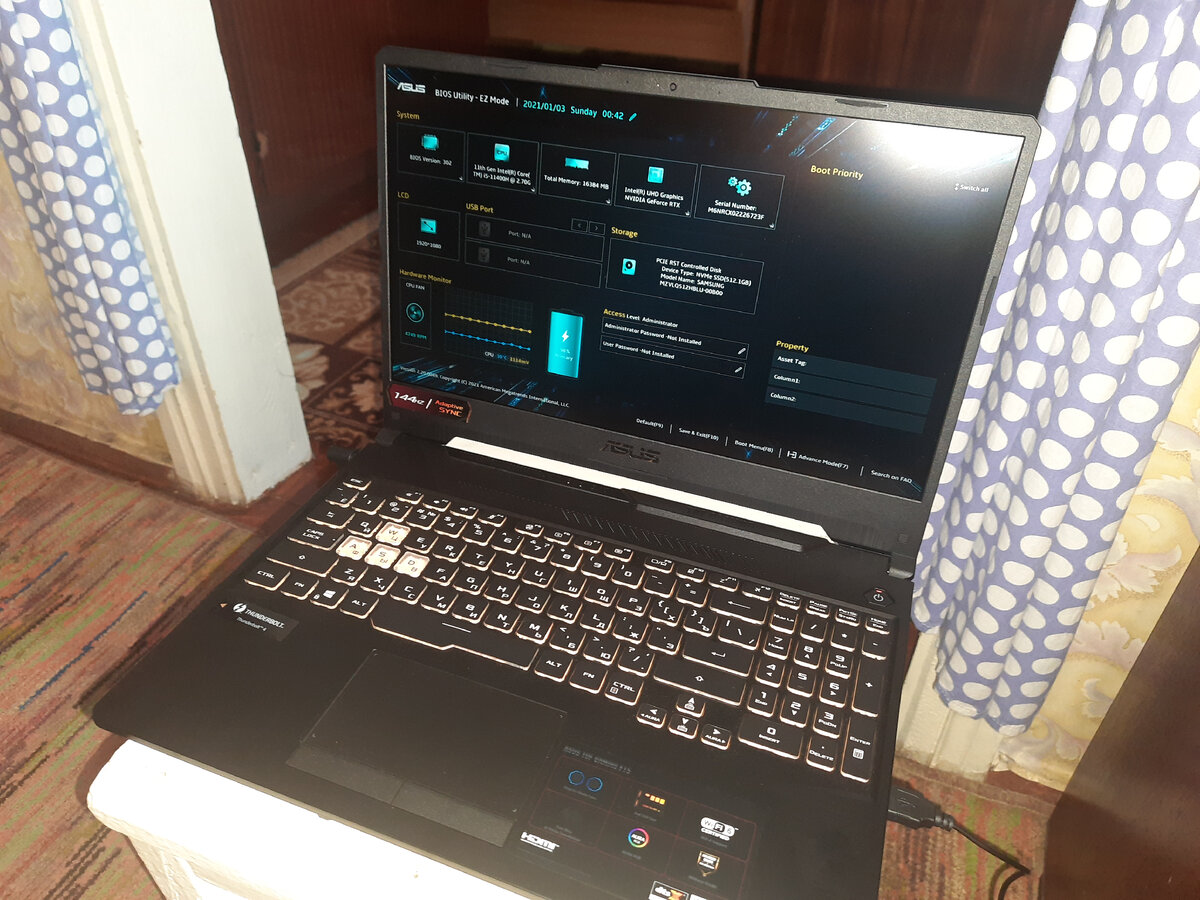
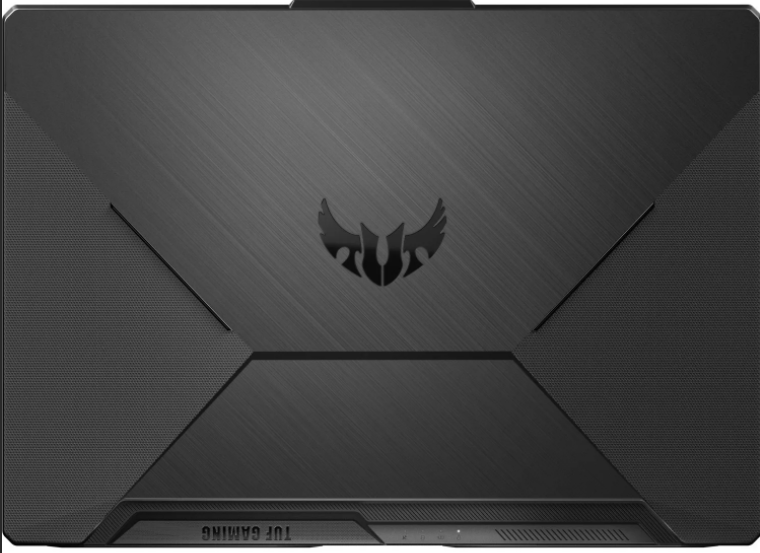
Сам по себе ноутбук оказался довольно таки крутым, приведу его краткие характеристики (конкретно в нашей модификации):
- Процессор: Intel Core i5-11300H 2.6 Ггц
- Видеокарта: NVIDIA GeForce RTX 3060
- Операционная система: с магазина без системы, но с возможностью установки исключительно Windows 10 x64
- Оперативная память: DDR4 16 Гбайт
- Накопитель: PCI m.2 512 Гб
- Экран: 15.6" IPS, 1920 x 1080 240 Гц
Характеристики впечатляют, но вернемся к проблеме:
У меня уже есть готовая загрузочная флешка с Windows 10 (кстати создаю загрузочные флешки с помощью бесплатной программы Rufus.)
Вот как должно выглядеть окно программы перед записью Windows 10:
Вставляем флешку в ноутбук, в BIOS выбираем загрузку с флешки, следуем инструкциям на экране, и на этапе выбора диска для установки системы видим приблизительно следующее:
При попытке нажать на кнопку "Загрузить" вижу следующее:
А вся проблема из-за того, что в данном ноутбуке установлен накопитель PCI m2. довольно нового образца, и в установщике десятки драйвера на него просто нет.
Решается все следующим образом:
Шаг 1
Переходим по ссылке на официальный сайт поддержки Asus. Читаем материал (если есть желание). Но можете не тратить время, а сразу скачать необходимый драйвер.
Шаг 2
Распаковываем архив с драйвером. И перемещаем распакованную папку в корень загрузочной флешки с Windows 10.
Шаг 3
Пробуем опять установить Windows 10 и на этапе, где у нас отсутствовали диски, нажимаем на кнопку "загрузить". Снова появится окно, сообщающее об отсутствии драйвера, нажимаем ОК
Затем снова нажимаем ОК
После этого нажимаем на кнопку "Обзор" и выбираем на установочной флешке папку, которую мы с вами туда переместили:
После того как выбрали папку, нажимаем ОК, и видим следующее:
Выбираем первую строчку (это важно) и нажимаем "Далее".
Если все сделано правильно, начнется процесс установки драйвера для встроенного накопителя.
И после завершения установки, вы увидите привычное окно с выбором диска для установки системы.
Останется отформатировать диск, разбить его на разделы (если это необходимо) и продолжить установку системы.
Надеюсь, что приведенная выше информация окажется для вас очень полезной и нужной.
Подписывайтесь на канал. Здесь будет еще много интересного!