Всем доброго дня! Если у вас на рабочем столе не запускается какая-либо программа (либо все программы) - тогда у вас проблема с запуском файлов с расширением .EXE.
При запуске может выдавать ошибку, либо просто не открыться.
Причин несколько. Ниже мы попробуем разобраться
Проверка системы на вирусы
Одна из причин почему не открываются файлы с данным разрешением - вирус. Необходимо проверить систему на наличие вредоносных программ и на наличие вирусов. Как это сделать, описано здесь.
Запуск .EXE не той программой
Из-за этого также может не запускаться данные файлы. Когда вы нажимаете на ярлык, и данная программа открывается, например, блокнотом. Соответственно у вас ничего не запустится.
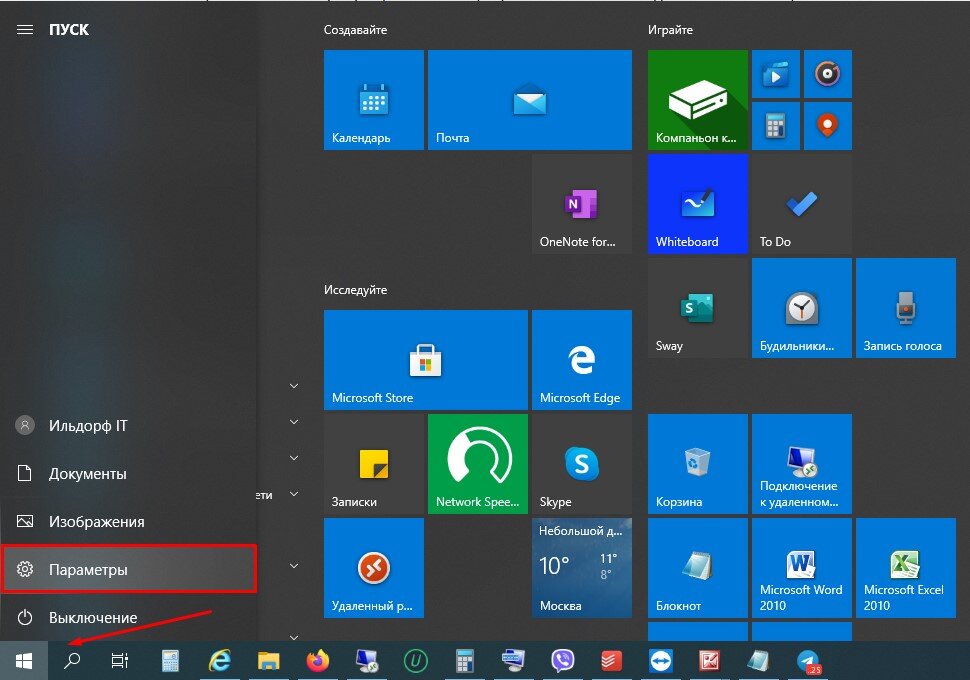
Как исправить? Заходим Пуск ⇒ Параметры
Заходим в "Приложения"
Переходим в "Приложения по умолчанию" ⇒ Листаем ниже ⇒ Нажимаем "Сбросить". Далее проверяем, запускаются ли программы на рабочем столе. При необходимости перезагрузить компьютер.
Восстановление через командную строку
Также можно попробовать решить данную проблему, запустив командную строку (Пуск ⇒ Командная строка (запускаем от имени администратора) ⇒ вводим следующую команду
assoc .exe=exefile
Закрываем командную строку ⇒ перезагружаем компьютер ⇒ проверяем запуск программ.
Восстановление через программу AVZ
Cкачиваем AVZ ⇒ Загружаемся в безопасном режиме ⇒ Запускаем программу ⇒ Нажимаем на "Файл" ⇒ "Восстановление системы"
Ставим галочку на первом пукнкте ⇒ запускаем "Выполнить отмеченные операции"
Перезагружаем компьютер ⇒ Проверяем запуск программ.
Правка через реестр
Если ничего не помогло, можно попробовать внести некоторые изменения в реестр. Для этого нажимаем правой кнопкой мыши на меню Пуск (или нажимаем Win+R) ⇒ Выполнить ⇒ набираем «regedit»
Переходим по пути HKEY_CLASSES_ROOT\.exe ⇒ Нажимаем на "По умолчанию" ⇒ прописываем "exefile" ⇒ нажимаем ОК
Далее переходим в раздел HKEY_CLASSES_ROOT\exefile ⇒ Нажимаем на "По умолчанию"
Прописываем "%1" %* ⇒ нажимаем ОК
Далее переходим в раздел KEY_CLASSES_ROOT\exefile\shell\open ⇒ Нажимаем на "По умолчанию" ⇒ Прописываем "%1" %* ⇒ нажимаем ОК
После данных рекомендаций файлы с расширением .EXE должны запускаться.
Также рекомендуем:
InstallPack на Windows. Все программы в одном месте
Как в Windows узнать какие комплектующие установлены на нашем устройстве?
Выгодный тариф Tele2, который вы не найдете на официальном сайте
PortableApps. Набор портативных программ в одном месте
Как обновить драйвера на Windows