Всё что вы делаете - вы делаете на свой страх и риск
Начало
У меня недавно смартфон Xiaomi Redmi 7A после обновления выдал ошибку:
"The system has been destroyed"
У меня была проблема, был заблокирован загрузчик.
Я целый день возился с этим, но всё-таки нашёл решение, не знаю поможет ли вам, но можете попробовать.
ADB
Для начало нужно скачать ADB на ПК, качаем по ссылке
Или пишите в поиске "ADB скачать" и качаете.
И потом помещаем папку "ADB" в корень системного диска. В моём случае диск C.
FASTBOOT
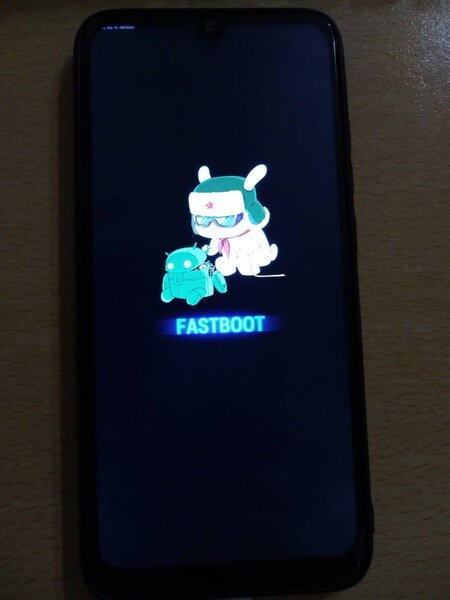
Для открытия FASTBOOT мы выключаем телефон нажав на все кнопки:
(Выключение, громкость+ и громкость -) (по крайней мере на Xiaomi так)
Потом когда телефон перезапуститься, то-есть когда будет чёрный экран отпускаем все кнопки, кроме "громкость -" и должен запуститься FASTBOOT.
Подключение и установка драйверов ADB
Подключаем телефон к ПК через кабель зарядки в состоянии FASTBOOT. Необязательно, чтобы на телефоне была включена отладка.
Если у вас Windows 10 она должна сама установить драйвера, это можно посмотреть в "Диспетчер устройств". Его можно открыть через "Панель управления" или через меня "Пуск".
Мы рассмотрим вариант, через меню "Пуск", он находится в левом нижнем углу.
Нажимаем правой кнопкой мыши и появляется:
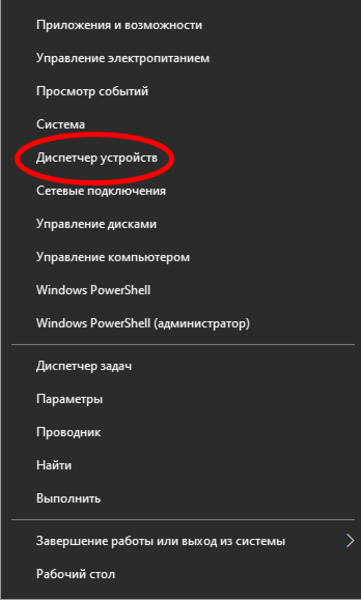
После того как мы нажали на "Диспетчер устройств", мы смотрим установлены драйверы или нет. Если рядом с устройством нет треугольника значит драйвера установлены.
А, если не установлены
Если не установлены, то устанавливаем(автоматически) через ADB.
Запускаем файл под названием: "ADBDriverInstaller.exe" от имени администратора.
Должно открыться окно.
Если не отобразился телефон посмотрите не забыли ли вы, подключить его к компу, в состояние FASTBOOT. И нажмите "Refresh". Если в строке указанной на фото будет треугольник нажимаете "Install" и устанавливаете драйвера. А если галочка, то драйвера ADB установлены.
РЕШЕНИЕ
Когда вы прошли все эти пункты успешно, то начнём решать проблему!
(Телефон должен быть подключен к ПК и быть в состоянии FASTBOOT)
Заходим в папку "ADB"
Зажимаем "Shift" и по пустому месту кликаем правой кнопкой мыши.
Кликаем на "Открыть окно PowerShell здесь" и должно открыться окно
Там пишем команду "fastboot devices", нажимаем "Enter"
Потом пишем команду "fastboot.exe continue", нажимаем "Enter"
Потом ждём около 10-15 секунд. Ваш телефон должен выйти из состояния FastBoot и включится в обычном режиме.
ПРОБЛЕМЫ
Если каким-то образом у вас не было "Открыть окно PowerShell здесь", то нажимаем горячие клавиши "Win + R"
Вписываем "PowerShell"
Если у вас, как у меня нет под строкой отметки "Запустить от имени администратора", то зажимаем "Ctrl + Shift" и нажимаем ОК. А если у вас эта отметка есть, нажимаем просто ОК.
В этом случае мы должны прописать не две команды, а три.
Первая команда: cd (указываем расположение папки ADB) c:/adb
cd c:/adb нажимаем "Enter"
И вводим две команды, которые я раньше упоминал:
"fastboot devices" нажимаем "Enter"
"fastboot.exe continue" нажимаем "Enter"
Потом ждём около 10-15 секунд. Ваш телефон должен выйти из состояния FastBoot и включится в обычном режиме.
Тоже самое можно сделать через командную строку. Но эффективней через PowerShell
РЕШЕНИЕ (2 способ)
Если вам 1 способ не помог, можете попробовать второй, но я в нём не уверен.
Если вы не сможете разблокировать загрузчик, то увы этот способ вам тоже не поможет.
Проверка загрузчика (забл или разбл)
Если вам известно, что у вас загрузчик разблокирован, то вы счастливчик, а проверить это можно через командную строку. Телефон должен быть в состоянии FASTBOOT и быть подключенным к ПК
Открываем командную строку от имени администратора
вводим команду cd (расположение папки ADB)
cd c:/ADB
вводим команду "fastboot devices" и нажимаем Enter
у вас должна была появиться строка с буквами и цифрами
далее пишите команду "fastboot oem device-info"
В моём случае написано "false", значит загрузчик заблокирован, а если у вас написано "true" значит вы счастливчик и у вас загрузчик разблокирован.
есть два способа разблокировать телефон, через командную строку или через приложение и обе они могут быть неудачными, но вы можете попробовать!
Разблокировка загрузчика (1 способ)
Телефон должен быть в состоянии FASTBOOT и быть подключенным к ПК
Открываем командную строку от имени администратора.
пишем команду cd (расположение папки ADB)
cd c:/ADB
дальше пишем команду "fastboot devices" и нажимаем Enter.
Должны появиться новая строка с буквами и цифрами.
дальше пишем финальную команду "fastboot oem unlock"
и должны появиться две строки, среди которых нет слова "ERROR"
Тогда разблокировка прошла успешно, если написано это слово, значит вам 1 способ не помог и приступайте ко второму способу.
А если всё-таки помогло опять смотрим разблокировался ли загрузчик. Как посмотреть я написал в предыдущем пункте.
Если написано "true", то значит вам повезло.
Разблокирование загрузчика (2 способ)
Телефон должен быть в состоянии FASTBOOT и быть подключенным к ПК
Качаем приложение "MI Flash UNLOCK"
Открываем архив или если вы хотите можете разархивировать. Далее запускаем файл от имени администратора "batch_unlock.exe" В правом нижнем программы, войдите в MI Account который у вас на смартфоне. Выбираете свой смартфон и нажимаете Unlock. Если появилась ошибка значит у вас не удалось. А если галочка, то всё прошло успешно.
И проверяем.
Прошивка
Если с разблокированием загрузчика у вас прошло всё успешно. То, приступаем к следующему пункту.
Для начала качаем глобальную прошивку, по этой ссылке находим свой телефон в моём случае был Xiaomi Redmi 7A
Нажимаем на "Прошивки" далее "Официальные", дальше "Global"
Тут выбираем какую версию прошивки мы хотим, например я хочу самую последнюю.
Нажимаем "fastboot" так-как мы скачиваем прошивку через FASTBOOT и скачиваем.
После того как мы скачали прошивку, мы должны скачать приложение для прошивки. В моём случае "MI Flash Tool" качаем и заходим в архив и запускаем программу от имени администратора в моём случае "XiaoMiFlash.exe" далее мы должны увидеть свой телефон, если он подключен к ПК или если телефон подключен, а он не отображается можете нажать "Refresh"
Нажимаем "Select" и выбираем папку с нашей скачанной прошивкой.
Когда мы выбрали нашу папку с прошивкой вправом нижнем углу нажимаем "clean all"
И далее в правом верхнем углу нажимаете "flash" и начнётся процесс прошивки. Если у вас выскочила ошибка, попробуйте в правом нижнем углу поочерёдно пробовать меняя.
Надеюсь я вам помог. Всем досвидания.