Здравствуйте, дорогие подписчики. В своих обзорах я очень часто рекомендую какой-то определенный товар на Озон. Не так давно я выяснил, что не все мои читатели знают, как правильно совершать покупки в этом магазине. Более того, приходится отвечать на одни и те же вопросы. Поэтому в этой статье я опишу все максимально подробно, чтобы потом можно будет просто давать на неё ссылку..
Честно сказать, это статья далась мне не так легко как обычно, так как для её написания мне потребовалось пройти целый курс на Ozon, чтобы самому понять как все работает и описать все максимально полно и правильно.
В общем в этот раз я подробно расскажу, что такое Озон, как на нем делать покупки, поделюсь промокодом, расскажу как его активировать, вставлю отзывы с интернета и поделюсь своим мнением.

Ozon.ru - что это такое?
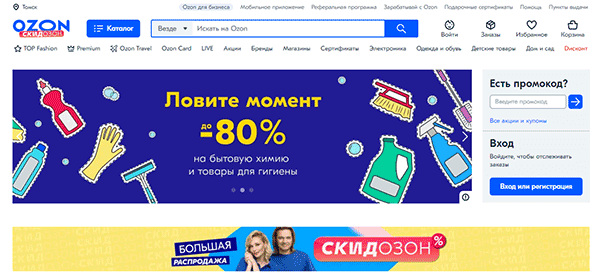
Ozon - это один из самых известных интернет магазинов в России. Он уже давно вышел за рамки современного понимания интернет магазина. Сейчас Ozon это маркетплейс, на котором практически любая компания может продавать свою продукцию. Именно поэтому, если вы присмотритесь, то найдете на нем товары из Мвидео, Kari, Gloria Jeans и многих других крупных и мелких магазинов.
Основными преимуществами для пользователя я бы назвал следующее:
- Широчайший ассортимент товаров
- Минимальная сумма заказа 99 руб.
- Есть возможность купить авиабилеты и жд билеты (через Ozon Travel)
- Есть возможность приобрести подарочный сертификат, номиналом от 500 руб. до 1 000 000 руб.
- Есть возможность рассрочки платежа на любые покупки с отсрочкой до 6 месяцев и максимальным лимитом в 300 000 руб.,рассмотрение заявки в течение 5 минут.
- Большое количество точек выдачи (Москва, Питер, Новосибирск, Калининград, Краснодар и множество других городов России)
- Работает как с физическими лицами, так и с юридическими лицами (раздел «Ozon для бизнеса»).
- Бесплатная курьерская доставка на заказ от 499 ₽ (при оформленной подписки Ozon Premium), а при заказе от 2500 руб доставка будет бесплатной и без подписки.
- Возможность получать бонусные баллы за покупку при оформление карты Ozon Card. Эти баллы можно потом тратить на свои покупки.
Регистрация
Для того чтобы зарегистрироваться на Озон-е и получить специальный бонус для новых клиентов, вам нужно выполнить следующие условия:
- Вы должны быть новым пользователем, не зарегистрированным на Озон
- Вам нужно установить приложение на телефон
- Ввести специальный код менеджера в личном кабинете.
А теперь, давайте я расскажу обо всем подробнее, чтобы понял любой пользователь, даже тот, который вообще ничего не понимает в интернете.
Первое, что вам нужно сделать, это перейти на официальный сайт Ozon по ссылке ниже:
[button href="https://bilkey.ru/go/ozon" hide_link="no" background_color="#337ab7" color="#ffffff" size="normal" target="_blank"] Зарегистрироваться на Озон [/button]
Далее, вы попадаете на вот такую страницу. Это, так называемая, страница менеджера реферальной программы с промокодом, который как раз таки и дает бонус, при выполнении определенных условий (об этом смотри чуть ниже).
Для того, чтобы получить бонус о котором нам говорят на этой странице, вам нужно установить на свой телефон приложение от Ozon. Сделать это можно, перейдя в раздел «Мобильные приложения», из любой страницы интернет магазина.
На странице «Мобильные приложения» найдите иконку магазина приложений для вашего устройства и просто нажмите на нее. На момент написания, есть приложения для Google Pay (Андроид), AppStore (iOS) и AppGallery.
После перехода вас перенаправят на выбранный вами интернет магазин. В моем случае я буду все делать для Андроида, соответственно меня перенаправили в Google Pay. В открывшемся окне нажимаете на кнопку установить и ждете пока приложение скачается и установится на ваш телефон.
[gallery columns="2" size="full" link="file" ids="9146,9147"]
Далее, после установки, в телефоне нажимаете на иконку приложения и ждете пока оно запуститься. Как правило, это очень быстро и занимает доли секунд.
В открывшемся приложении, в правом нижнем углу находите раздел «Мой кабинет» и нажимаете на него.
Далее, вам нужно зарегистрироваться, для этого жмете на кнопку «Войти или зарегистрироваться».
В следующем окне вводите ваш номер телефона и нажимаете «Получить код».
На ваш сотовый телефон придет SMS сообщение с кодом. Вводите этот код в окно приложения, соглашаетесь с условиями пользовательского соглашения и нажимаете войти.
[gallery columns="2" size="full" link="file" ids="9152,9153"]
После этого вы авторизуетесь в личном кабинете. Для получения бонусных рублей заходите опять в раздел «Мой Озон» и нажимаете там на вкладку «Кодовые слова».
В открывшемся окне вводите «OZON4GG7H» и нажимаете на кнопку «Применить».
Все, после этого в течение 5-10 минут вам на ваш балльный счет будет начислено 300 баллов, потратить которые нужно в течение 5 дней (по истечении этого срока они сгорят). Баллами можно оплатить до 25% от стоимости покупок.
[gallery columns="2" size="full" link="file" ids="9156,9157"]
Как пользоваться Ozon?
С любым интернет магазином нужно уметь работать. В данном разделе вы найдете подробную инструкцию, прочитав которую сможете свободно пользоваться маркетплейсом Озон.
Как сделать заказ?
В этом разделе вы найдете подробную инструкцию о том, как оформлять заказ на Ozon с телефона и с компьютера. Все действия я постараюсь описывать простым языком, чтобы смог разобраться даже новичок, который вообще ни разу не делал покупок в интернете.
Для простоты объяснения, я буду показывать все на своей реальной покупке, которую сделал в этом магазине, а не на словах, как это обычно бывает в интернете.
На компьютере
Начну я свое описание с того, как сделать заказ на Озон с компьютера. Покажу все на примере. Тем более, что мне как раз нужна зубная паста и книжка Максима Иляхова «Пиши сокращай» (которую мы, кстати, рекомендовали к прочтению в подборке книг для копирайтеров). Решил ее прочитать, нужная книга, по моему мнению.
#1. Поиск товара
Пожалуй,, первый и основной шаг с чего начинается любая покупка это поиск. Найти товар в интернет магазине Озон на компьютере можно двумя способами: через каталог или через поиск. Сейчас мы разберем каждый из этих способов по отдельности.
- через каталог
Для того чтобы найти товар через каталог, вам необходимо просто нажать в меню на кнопку «Каталог», далее, в выпадающем меню выбрать нужную категорию, и уже после этого выбрать подкатегорию.
На открывшейся странице вам нужно просто перейти в интересующий вас товар и ознакомиться с ним.
- через поиск
Для того чтобы найти товар через поиск, вам нужно ввести интересующий вас запрос в поисковой строке и нажать на лупу рядом с ним.
По итогу вы получите выдачу которая будет соответствовать вашему поисковому запросу
#2. Заказ товара
Второй шаг, который нужно сделать, чтобы совершить покупку, это оформить и заказать сам товар в интернет магазине. Для того чтобы это сделать, находите нужный вам товар и просто переходите в карточку товара. Ознакамливаетесь с ним и, если вас все устраивает, кликаете на кнопку «Добавить в корзину».
После добавления товара в корзину кнопка «Добавить в корзину», преобразится в кнопку «В корзине».
Далее, если вам необходимо, то по такому же принципу находите и добавляете новые товары в корзину. Например можете добавить вентилятор, обогреватель или что-то другое.
После того, как вы добавили все товары в корзину, вам нужно будет в нее перейти. Сделать это можно очень просто, на любой странице интернет магазина Озон в самом верху находите иконку в виде корзины и нажимаете на неё.
В окне корзины вы еще раз проверяете в ней весь список товаров. Если есть какие- то ненужные товары, то просто нажимаете под ненужным товаром на кнопку «Удалить». После того. как вы окончательно определились с составом вашей покупки, кликаете на «Перейти к оформлению».
Далее, в окне оформления заказа вы можете установить ваш адрес доставки, способ оплаты, ввести промокод и перейти к оплате заказа. Обо всем этом, я расскажу чуть ниже более подробно.
- Устанавливаем способ доставки
Для того чтобы изменить способ доставки рядом с этой карточкой жмете на кнопку «Изменить».
Перед вами откроется pop up окно, в котором вам нужно выбрать тот способ доставки, который удобен лично вам. У меня, по умолчанию, уже есть способы доставки на Озон, у вас их не будет, т.к. вы новый пользователь. Для того чтобы добавить новый пункт доставки просто кликаете на картинку «Добавить пункт выдачи, постамат или адрес доставки».
Далее, перед вами откроется карта, в которой вы можете в поле «Искать на карте» ввести адрес города или улицы места, в котором вы хотите забрать заказ.
Например, я хочу забрать заказ в Новосибирске в районе площади Калинина, ввожу и вижу все доступные пункты выдачи в моем районе На карте просто кликаю по нужному мне адресу.
Далее, откроется следующее окно, в нем мне нужно указывать имя, контактный номер человека, который будет забирать заказ (вводите реальные данные, а то просто потом не сможете получить заказ). После ввода данных, нажимаете «Заберу отсюда - бесплатно».
Обращайте внимание, некоторые адреса доставки могут быть платными или существует минимальная сумма для заказа доставки на этот адрес.
После этого вы опять возвращаетесь в окно оформления заказа.
- Устанавливаем способ оплаты
Для того чтобы установить способ оплаты, рядом с карточкой кликаете на кнопку «Изменить».
В открывшемся окне выбираете способ оплаты, который вам удобен. На момент написания статьи, есть всего два варианта: это оплата картой онлайн и через Юмани (ex. Яндекс Деньги). Выбираете нужный вам вариант и нажимаете на него.
Все, после вы вернетесь в окно оформления и выбранный вами способ будет установлен по умолчанию.
- Используем промокод
Использование промокода, это вообще тема отдельной статьи, так как он может дать скидку, так может её и не дать (об особенностях промо кода на Озон я написал в FAQ, так что, кому интересно спускайтесь вниз и читайте, здесь повторяться не буду)
Для того чтобы применить промокод в окне оформления нажимаете на раздел «Промокод или сертификат».
Далее, в развернувшемся окне вводите промокод Рекомендую вводить мой промокод «OZON4GG7H», т.к. я всегда стараюсь присоединятся ко всем заданиям (об этом в FAQ). После чего жмете на кнопку «Применить промокод».
Все, после этих действий промокод будет успешно применен к покупке и, если скидка на товар есть, то цена сразу же изменится.
- Оформление заказа и его оплата
После того как вы все проверили, изменили адрес доставки, выбрали способ оплаты и ввели промокод, жмете на кнопку «Оплатить онлайн» и переходите к оплате заказа.
Далее, вас перебрасывает на сайт платежной системы, где вы и совершаете оплату, как правило процедура эта простая, вам на телефон приходит SMS со специальным кодом, вы этот код вводите на сайте платежной системы, оплата проходит и вас возвращает обратно в интернет магазин на специальную страницу с оформленным и оплаченным заказом.
Вот, например, как выглядел оформленный заказ у меня в личном кабинете.
После этих действий вам останется прийти в пункт выдачи и забрать свой заказ.
#3. Получение товара
Когда ваш товар придет в пункт выдачи (ориентировочное время его доставки всегда пишется при заказе), вам нужно прийти по указанному адресу и назвать оператору, если это пункт выдачи: номер заказа, фамилию или показать штрихкод (об этом я рассказываю в следующем разделе заказа через телефон, раздел получение товара). и вам выдадут вашу посылку.
В приложении
В современном мире телефоны медленно, но верно вытесняют компьютеры. Поэтому, далее, мы расскажем как делать заказ на Озоне через официальное приложение на вашем смартфоне.
#1. Поиск товара
Поиск товара это то, с чего начинается любой заказ. На смартфоне это можно сделать: через каталог (1), через поиск (2), через голосовой поиск (3), и по штрихкоду (4). О каждом из этих вариантов более подробно я расскажу ниже.
- через каталог
Для поиска нужного товара через каталог в основном меню нажимаете на иконку «Каталог». Далее, в открывшемся окне находите нужную вам категорию и выбираете ее.
В данной категории вы просматриваете все товары и находит тот, что подойдет именно вам
- через поиск
Для поиска товара через поисковую строку, просто вводите в ней название вашего товара и в выпадающем меню выбираете нужный вам запрос.
В открывшемся окне просматриваете товары и находите нужный.
- через голосовой поиск
Для голосового поиска нажмите на микрофон и говорите название товара или продукта.
В итоге получаете выдачу, среди которой вы легко сможете найти нужный вам товар.
- через штрих код
Для поиска через штрихкод вам нужно иметь штрихкод того товара, который вы хотите найти.Например, в магазине, вам понравилась определенная модель обуви,но вашего размера нет в наличии, можно сфотографировать штрихкод на коробке и посмотреть нужный размер на ozon.
Далее, нажимаете на иконку штрихкода и просто наводите на штрихкод интересующего вас товара. На примере книги это выглядит вот так:
В итоге вы получаете 100% попадание в товар, который вы искали. Очень удобный способ, если, конечно, у вас есть штрих код.
#2. Заказ товара
Для того чтобы сделать заказ, первое, что вам нужно сделать, это добавить товар в корзину. Сделать это можно двумя способами:
- сразу из каталога - для добавления в этом случае вам просто нужно в общем каталоге нажать на кнопку «В корзину», после чего товар окажется у вас в корзине
- Через карточку товара - в этом способе вы находите нужный товар, нажимаете на него. Ознакамливаетесь с карточкой товара и уже там нажимаете на кнопку «В корзину»,он также окажется у вас в корзине..
Я буду делать заказ вторым способом, т.е. из карточки товара. Поэтому перейдя с поиска во вкладку описание товара и ознакомившись с описанием, я нажимаю на кнопку «В корзину».
Как только я добавил товар у меня изменилась кнопка синего цвета «В корзину» на кнопку зеленого цвета «В корзине». По такому же принципу добавляйте и другие интересующие вас товары. Например, можете добавить айфон, ноутбук или что-то другое.
После добавления всех нужных вам товаров в корзину, в основном нижнем меню нажимаете на иконку «Корзина».
Далее, в корзине еще раз проверяете все товары. При необходимости удаляете ненужные, нажав под ненужным на кнопку «Удалить». Когда вы определились с покупкой нажимаете на кнопку «Перейти к оформлению».
Далее, перед вами откроется окно оформления заказа, в котором нужно установить ваш адрес доставки, способ оплаты, ввести промокод и перейти к оплате заказа. Обо всем этом я расскажу чуть ниже более подробно.
- Устанавливаем способ доставки
Для того чтобы изменить способ доставки, в окне карточки находим «Способ доставки», а в нем находим и нажимаем на кнопку «Изменить».
Далее, если выуже совершали покупки у вас отобразятся пункты выдачи, если нет, то у вас там ничего не будет отображаться Для того чтобы добавить свой пункт выдачи нажимаете на кнопку “Добавить”.
Давайте представим, что мы хотим сделать доставку не в город, в котором мы находимся, а к примеру в Санкт Петербург (или СПБ). Для того чтобы поменять город находим в правом нижнем углу лупу и нажимаем на неё.
В поисковой строке меняем город на тот, что нам нужен, т.е. в данном случае на Питер.
Далее, у нас отображается карта Санкт-Петербурга на ней нам просто нужно найти тот пункт выдачи, в котором мы хотим получить заказ. Выбираем нужный и нажимаем на него.
P/S: По такому же принципу можно установить и любой другой город, например Воронеж, или Казань.
После чего снизу у нас появляется окошко для подтверждения пункта выдачи, просто нажимаем на кнопку “Заберу отсюда”.
После чего возвращаемся в окно оформления заказа.
- Устанавливаем способ оплаты
Для того чтобы установить способ оплаты пролистайте чуть ниже и найдите карточку “Способа оплаты” в ней нажмите на кнопку «Изменить».
В открывшемся окне выбираете способ оплаты. На момент публикации доступны способы: картой онлайн и через Юмани (ex. Яндекс Деньги). Выбираете нужным вам и нажимаете на него.
После чего возвращаетесь в окно оформления.
- Используем промокод
Промокод на Озон это вообще отдельная история для статьи, иногда он дает скидку, а иногда нет (об этом более подробно я рассказал в FAQ, так что если вам интересно можете прочитать как он работает).
Для того чтобы применить промокод пролистываете почти до конца страницы находите пункт «Промокод или сертификат» и нажимаете на него.
В открывшемся окне вводите промо код. Рекомендую вводить мой промокод «OZON4GG7H». После чего нажимаете «Применить промокод».
Далее. вы вновь вернетесь на страницу оформления заказа.
- Оформление заказа и его оплата
Последний шаг который вам необходимо сделать это оплата заказа. Для того чтобы это сделать в самом конце вашего заказа находите и нажимаете на кнопку «Оплатить онлайн».
После чего вас перебрасывает на сайт платежной системы. В моем случае это Юмани. Соответственно совершаю платеж и подтверждаю его посредством СМС.В итоге опять возвращаюсь в приложение Ozon, где вижу надпись: ваш заказ успешно оформлен.
#3. Получение товара
Далее, дожидаетесь пока товар придет в пункт выдачи (ориентировочная дата доставки всегда указывается рядом с каждым товаром).В пункте выдачи вас попросят либо сказать ФИО, на которую сделан заказ, либо номер заказа, либо штрихкод заказа. Последний находится в личном кабинете и именно этим способом я буду получать заказ, так что прочитайте до конца и вы все поймете.
Для того чтобы получить товар по штрихкоду, переходите в основном меню в “Мой Озон”
Перед вами открывается личный кабинет и в самом верху вы увидите ваш заказ. Чуть ниже будет активная ссылка “Получить по штрихкоду”, просто нажимаете на неё.
В итоге перед вами откроется примерно вот такой вот штрихкод, который вам и нужно показать оператору пункта выдачи.
После этого вам выдадут ваш заказ.
Как отменить заказ?
Бывает такое, что вы сделали заказ, но потом по какой- то причине передумали. Для того чтобы отменить заказ на Ozon переходите в личный кабинет.
В личном кабинете в самом верху будет светиться тот заказ, который вы только что сделали нажимаете на него.
Далее, пролистывайте ваш заказ до самого конца и в конце видите кнопку «Отменить заказ».Нажимаете на нее и заказ будет успешно отменен.
Аналоги
У любого интернет магазина. есть аналоги и Озон не является исключением. Давайте я подробнее расскажу о наиболее известных из них.
- Мвидео - сеть крупной и мелкой бытовой техники, достаточно известная в России. Имеет свой интернет магазин, на котором также очень просто можно заказать любую технику. Читайте подробный обзор интернет магазина М Видео
- Amazon - крупнейший в мире зарубежный интернет магазин. Компания продает практически все: электронику, аудиокниги, мебель, еду и многое- многое другое. У нее даже есть свои собственные электронные книги Amazon Kindle, которые достаточно известны во всем мире. Читайте подробный обзор интернет магазина Амазон.
- IHerb - зарубежный интернет магазин по продаже витаминов, добавок и натуральных товаров для здоровья. Большой ассортимент и хорошее качество продукции, отличительные особенности данной компании. Если бы я сам там не заказывал не рекомендовал бы его. Читать подробный обзор интернет магазина iHerb
- Wildberries - один из самых крупных интернет магазинов в России. Начинал свою работу с продажи одежды, но не так давно вырос до маркетплейса и стал продавать технику, продукты и прочие вещи. Читайте подробный обзор интернет магазина Вайлдберриз
- Dns Shop - сеть магазинов по продаже техники в России. Имеет свой интернет магазин. Большой ассортимент и приемлемые цены. Читать подробный обзор интернет магазина DNS
Еще большое магазинов вы можете найти в нашей статье интернет магазины для покупок.
Источник: Iprodvinem.com >>>