Сегодня разберемся, как же настроить автоматическую рассылку расчетных листков в программах "1С:Бухгалтерия предприятия 3.0" и "1С:Зарплата и управление персоналом".
Для того, чтобы настроить автоматическую рассылку расчетных листков, проходим в раздел "Администрирование"- "Печатные формы, отчеты и обработки"- "Рассылка отчетов".
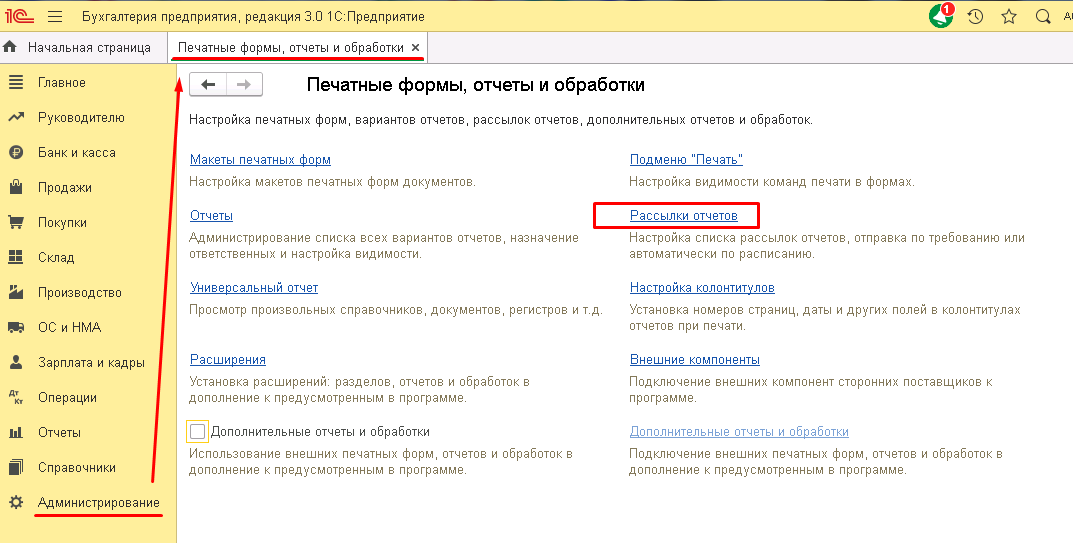
Нажимаем на кнопку "Создать" и последовательно заполняем все необходимые поля.
В верхней части окна укажем:
- Наименование рассылки. Задаем название нашей рассылки. То есть как она будет в программе называться. Также иногда название рассылки может быть использовано в самом письме, которое получат пользователи. В нашем примере укажем «Расчетный листок».
- Отправлять. В этом поле задаем как будем отправлять отчет. Есть варианты:
✔ Один отчет всем получателям (Из названия понятно, что будет сформирован один отчет и в таком едином виде будет направлен всем получателям);
✔ Свой отчет каждому получателю (Для каждого пользователя будет составлен индивидуальный отчет и именно он и будет отправлен получателю)
✔ Только мне (сформированный отчет будет направляться только автору созданной рассылки).
Так как наша задача предоставить каждому сотруднику только его расчетный листок, то выбираем второй пункт ("Свой отчет каждому получателю").
- Получатели. Здесь задаем категорию наших получателей. Есть несколько вариантов, но нам в данном случае подходит строка "Физические лица":
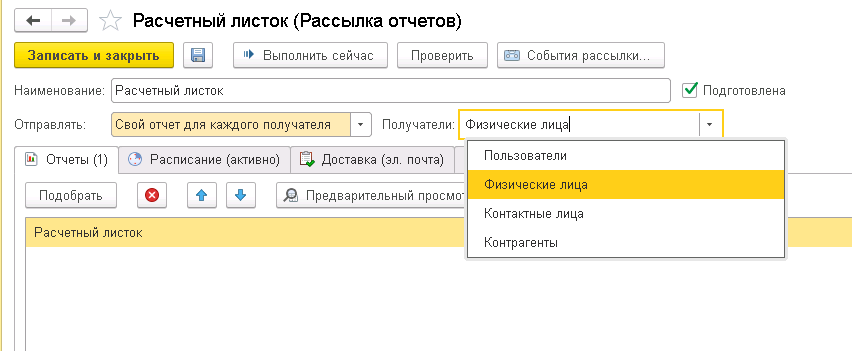
При этом важно убедиться, что у выбранных нами получателей заполнен адрес эл. почты:
Далее переходим к работе с вкладками.
Вкладка "Отчеты"
По кнопке "Подобрать" выбираем отчет, который хотим рассылать. Для нашего примера необходимо подобрать Расчетный листок.
В нижней части расположена табличная часть с настройками отчета. Их необходимо проверить и задать параметр "Сотрудник---равно---Получатель"
Делается это так:
Ставим галку возле поля Сотрудник, далее проверяем, чтобы стоял признак "равно". После этого щелкаем один раз на третье поле в строке и нажимаем на кнопку "Указать получателя рассылки".
Результат должен выглядеть так:
Делается это для того, чтобы для каждого сотрудника был сформирован именно его расчетный листок. При этом программа сама будет их "сортировать", формируя для каждого получателя свой отчет.
Вкладка "Расписание"
Здесь необходимо задать расписание, по которому и будет происходить отправка писем. Для расчетных листков целесообразнее указать значение "ежемесячно" и задать конкретное число месяца.
Расписание можно настроить по-своему, наиболее подходящим для вашего предприятия образом. Настройка расписания довольно гибкая.
Вкладка "Доставка"
Здесь необходимо указать уже непосредственных получателей рассылки (поименно). Списком получателей можно управлять либо подбором, либо установкой галки "исключен":
В поле "От" выбираем учетную запись, от имени которой будет происходить рассылка.
Далее переходим к формированию шаблона самого письма. Можно оставить стандартный типовой шаблон, а можно настроить свой.
Необходимо задать тему письма и сам текст. Таким образом здесь мы формируем именно то, что увидит получатель нашей рассылки:
Вкладка "Дополнительно"
На этой вкладке мы можем указать в каком формате будет приложенный к письму отчет.
Для расчетного листка мы выберем формат *.xls
Также можно установить и другие настройки отправляемого письма: архивирование, скрытые копии, транслитерации имени и др. При необходимости можно задать эти параметры.
На этом непосредственная настройка рассылки завершена.
Нажимаем "Записать и закрыть".
Независимо от того, какое расписание мы задали, мы можем всегда принудительно запустить рассылку в любой момент времени по кнопке "Выполнить сейчас".
Для нашего сотрудника поступившее на эл. почту письмо выглядит следующим образом:
Во вложении к письму - сам расчетный листок:
Надеемся, что данная инструкция вам пригодится в работе. Если было полезно, то ставьте лайк и подписывайтесь на наш канал!👇
Читайте также:
✅Как быстро создать новую должность в "1С:ЗУП"?
✅Как изменить аванс в 1С?
✅Выплата пособий на карту МИР с 1 июля 2021 г. Как настроить в 1С?
#бухгалтерский учет #зарплата и управление предприятием #бизнес и финансы #1c #помощь бухгалтеру #лайфхак1с