С каждым обновлением iOS появляются новые функции. Стоит учесть и то, что в системе есть фишки, о которых Apple не рассказывает на своих мероприятиях. В итоге получается, что с каждым поколением системы, всё больше функций iOS становятся скрытыми для нас. Сегодня я отобрал 9 неочевидных функций iPhone, которые ускорят ваше взаимодействие со смартфоном.
Двойной «тап» по кнопке вызова
Если вы не хотите заходить в список вызовов, чтобы набрать последний номер из телефонной книги, то достаточно два раза нажать на кнопку звонка в меню набора номера.
Пункт управления
Чаще всего Пунктом управления пользуются для включения Wi-Fi и Bluetooth или запуска какого-нибудь приложения, например, Калькулятора. Однако это меню не такое простое, как может показаться. Удерживая палец на любой из иконок, можно перейти в расширенное меню с дополнительными возможностями и настройками.
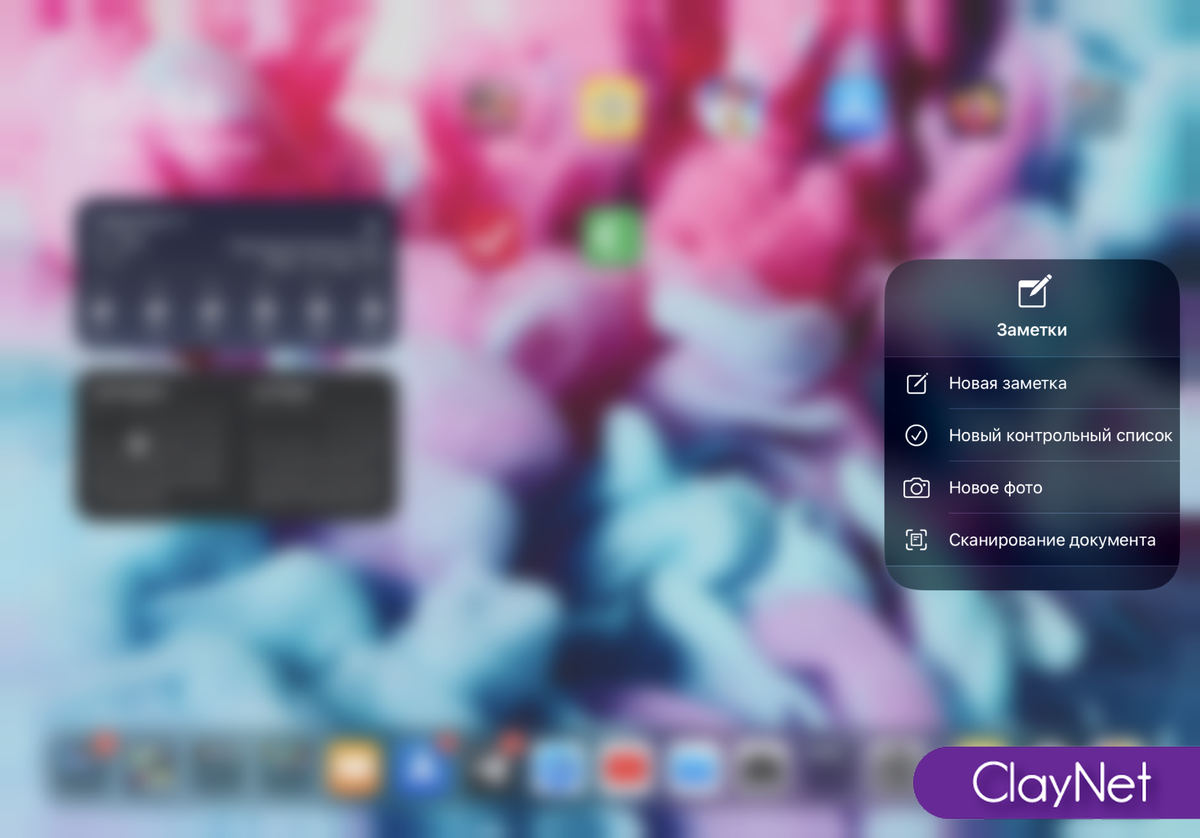
У Калькулятора можно скопировать последний вычисленный результат, в Таймере задать время от 1 минуты до 2 часов, в Диктофоне начать быструю запись, а в Заметках запустить сканирование документа. На этом список возможностей не заканчивается. Обязательно к изучению!
Быстрая отправка скриншота
В основном мы делаем скриншоты, чтобы потом поделиться ими. Но большинство отправляют фото очень долго, ведь они сначала делают скриншот, затем нажимают на миниатюру фотографии и только потом в верхнем меню выбирают кнопку Поделиться.
Можно сделать всё намного быстрее: создаёте скриншот, удерживаете палец на миниатюре снимка. Все! У вас автоматически появиться меню действий со снимком.
Safari
Переход назад: для того, чтобы не листать все переходы на странице, зажмите кнопку назад. Появиться история действий на странице. Выберите нужную запись и не тратьте трафик и свое время на перелистывание.
Недавно закрытые вкладки: для просмотра недавних вкладок необязательно лезть в историю браузера. Достаточно удерживать «плюсик» - иконку создания новой вкладки, для появления недавно закрытых страниц.
Открытие вкладок: зажмите кнопку просмотра всех страниц, чтобы перейти к меню выбора: тип новой вкладки, открыть новое окно и объединить существующие.
Быстрое закрытие всех страниц: чтобы не смахивать друг за другом сайты, удерживайте кнопку Закрыть и удаляйте разом все страницы.
Камера
В последней версии iOS необязательно переходить в режим Видео, чтобы начать съемку. Вы можете зажать кнопку затвора и запись начнется автоматически и будет идти, пока вы не уберете палец.
В режиме Видео у вас не получиться сделать запись с включенной музыкой на устройстве. А вот если вы начнете съёмку с музыкой через режим Фото, то никаких ограничений не будет.
А какие скрытые функции знаете вы? Поделитесь своим опытом в комментариях.
Понравилась статья? Тогда поставь лайк, подпишись на канал и поделись статьёй в социальных сетях!
Читайте также: