Сделайте написание текста быстрее, используя горячие клавиши. Они предназначены для работы в Windows. Если вы хотите клавиши для МАС, пишите "Хочу клавиши для МАС" в комментариях. Поехали.
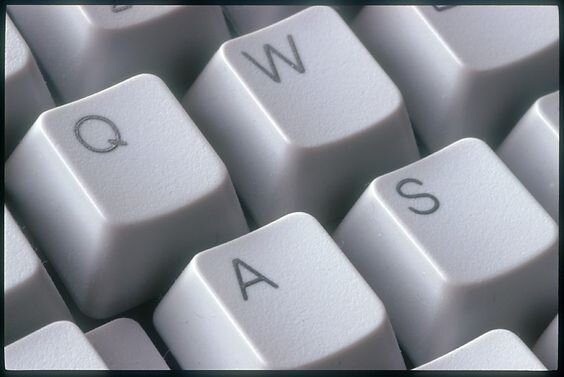
Благодаря горячим клавишам больше не потребуется:
- искать мышку,
- наводить курсор,
- выбирать команду во всплывающем списке,
- мучиться, выделяя целый абзац.
Используя эти клавиши при печати текста, вам не придётся тратить время на рутинные действия, которые вас замедляют и сбивают с мысли.
Клавиши для заголовка и подзаголовков
Вы можете обычным шрифтом написать предложение, затем его выделить и превратить этими клавишами в H1, H2, H3 и далее:
Alt + Ctrl + 1 — для оформления заголовка H1.
Alt + Ctrl + 2 — для подзаголовка H2.
Alt + Ctrl + 3 — для подзаголовка H3.
Примечание: Нажимать клавишу "+" на клавиатуре не надо, это просто обозначение во всех сочетаниях.
Shift + стрелка "→" или стрелка "←"
Клавиши побуквенно выделяют слово в нужном направлении. Очень пригодится вам, если заметите очепятку: выделяете пару-тройку букв и сразу пишете верные, которые автоматически заменят ошибку в слове.
Ctrl + Shift + стрелка "→" или стрелка "←"
Выделяет слово целиком, если курсор находится у начала или конца слова. Либо выделяет кусочек слова в нужном направлении, если курсор внутри. Это выглядит так:
С помощью этой же команды выделяется целое словосочетание или предложение — для этого несколько раз нажмите на выбранную стрелку, не отпуская клавиш Ctrl и Shift.
Shift + стрелка "↑" или стрелка "↓"
Выделяет целую строку от места курсора. Обратите внимание! Если курсор находится не в начале строки, то команда выделит все до конца текущей строки и остановится на следующей вот так:
Shift + Home | Shift + End
Знакома ситуация, когда начали писать мысль, уже дошли до конца строчки — и вдруг придумали более интересное начало? Да вот беда, так не хочется отрываться от клавиш или вообще всё удалять и начинать заново...
Смело жмите Shift + Home, сочетание сразу перенесёт вас в начало строки. Напишите то самое крутое вступление и нажмите Shift + End — вы в конце строчки, можете писать текст дальше.
Есть вариант проще: выключите клавиатуру Num Lock и используйте только Home или End, без клавиши Shift. Подходит для тех, кто не пользуется этой клавиатурой.
Ctrl + Shift + K
Это сочетание спасает, когда вдруг набрал текст БОЛЬШИМИ БУКВАМИ при включённом CapsLock. На момент написания статьи эти клавиши работают только в MS Word. В Goggle Docs изменить размер регистра можно через меню "Формат" → "Текст" → "Заглавные буквы".
Ctrl + Tab | Ctrl + Shift + Tab
Клавиши существенно экономят время при переключении вкладок в браузере Chrome. Особенно это актуально при рерайтинге, когда нужно писать текст во вкладке редактора и время от времени обращаться к источнику.
Ctrl + Tab отвечает за переход к следующей вкладке.
Ctrl + Shift + Tab — к предыдущей вкладке.
Если вам нужны команды из других браузеров — дайте мне знать в комментариях к статье.
Какие горячие клавиши знаете вы?
Поделитесь опытом, какие сочетания клавиш спасают вам копирайтерскую жизнь. Подпишитесь на мой канал (жёлтая кнопка внизу) — так вы поможете мне писать больше, а другим авторам —оптимизировать свою работу. Желаю вам быстрой и удобной печати!
#копирайтѣ #копирайтинг #обучение копирайтингу #копирайт #тексты на заказ #как писать тексты