Всем привет дорогие читатели! Сегодня я покажу вам как установить подсистему linux для windows 10/11!
Итак, нам понадобится компьютер/ноутбук со включенной виртуализацией и windows 10 или 11.
Проверить включена виртуализация или нет можно с помощью диспетчера задач. Нажимаем сочетание клавиш CTRL+SHIFT+ESC, у нас открывается диспетчер задач. Если он открылся вот в таком варианте,
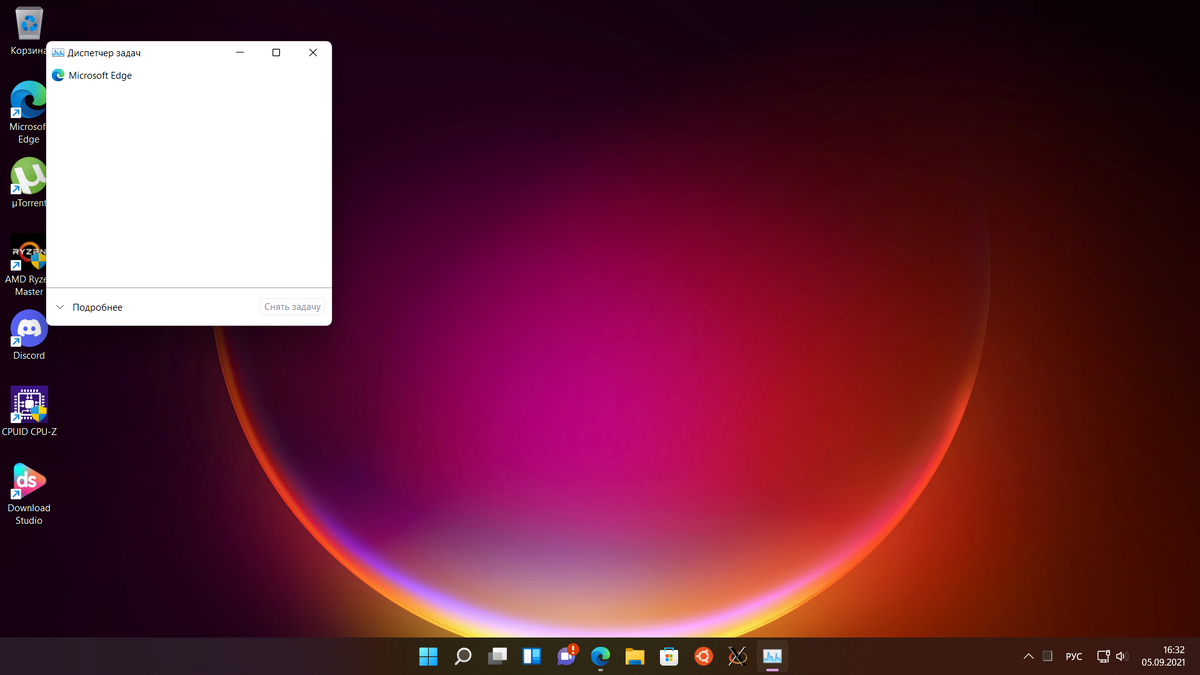
То нам надо нажать на "Подробнее",
Должно получится примерно так:
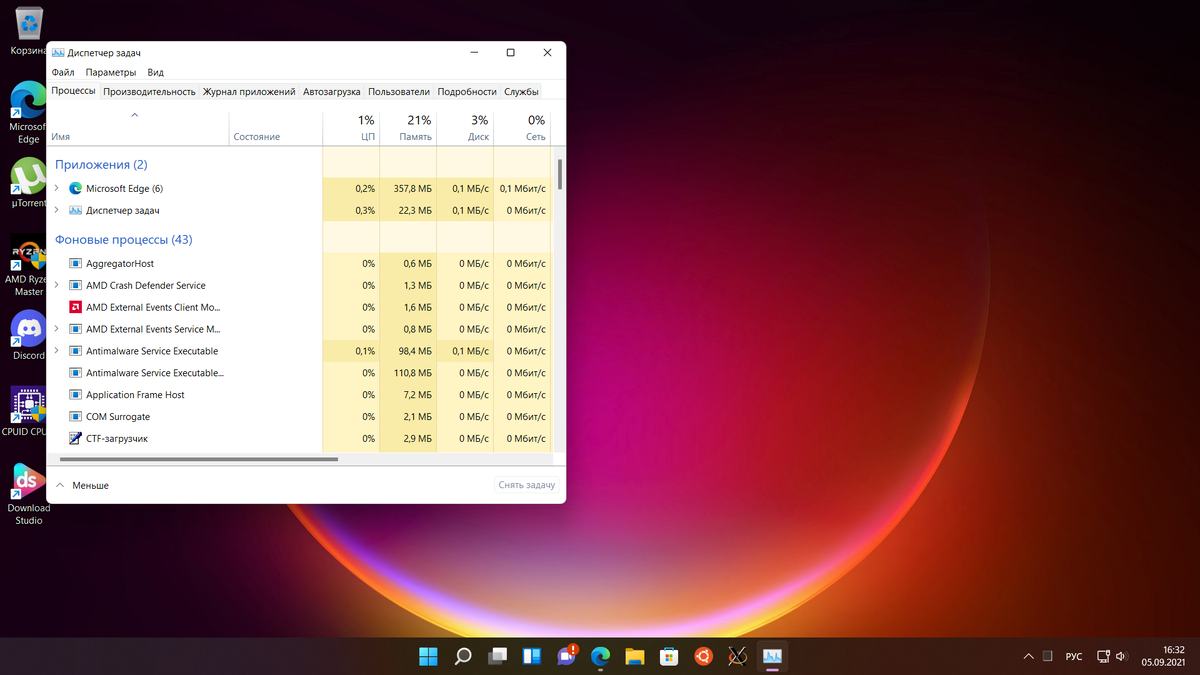
Далее переходим во вкладку "Производительность"
И делаем полноэкранный режим. Должно быть вот так:
Если у вас отключена виртуализация, то в биосе её можно включить.
Но если вы боитесь что-то делать в биосе, то нужно переключиться на WSL 1.
Для этого нажимаем на клавиатуре клавишу Windows, вводим Power и заходим в PowerShell от имени администратора.
У вас должно открыться вот такое окно:
Дальше вводим вот такую команду:
wsl --set-default-version 1
Нажимаем ENTER.
Если всё успешно, то будет вот так:
ТЕПЕРЬ ПЕРЕХОДИМ К УСТАНОВКЕ:
1.Запускаем PowerShell с правами администратора и выполните следующую команду:
dism.exe /online /enable-feature /featurename:Microsoft-Windows-Subsystem-Linux /all /norestart
Клацаем ENTER.
Если всё успешно, то получится вот так:
Дальше скачиваем пакет обновлений ядра linux с официального сайта microsoft вот по этой ссылке:
Пакет обновления ядра Linux для 64-разрядных компьютеров.
Дальше запускаем microsoft store и скачиваем ubuntu.
Пока не открываем!
Далее мы открываем CMD от имени администратора и вводим туда следующую команду:
wsl.exe --install.
Готово! Подсистема linux для windows УСТАНОВЛЕНА!!!
Кому помогла эта статья - пожалуйста подпишитесь, поставьте лайк и оставьте комментарий и тогда, когда я выведу этот канал на монетизацию - я сделаю бесплатную прокачку ПК подписчику, вы только представьте!
Ну а пока у меня нет ни на что денег... какая там прокачка... даже кошек нечем кормить😢, но ТЫ можешь это исправить! Да, именно ты! Просто подпишись и поставь лайк этой статье!