В предыдущем примере мы обсуждали способ построения графика "тепловая карта". Это весьма информативный тип визуализации. Но что, если нам захочется сделать получить не плоскую, а объемную картинку. Excel способен нам в этом помочь, т.к. имеет функционал по визуализации трехмерных поверхностей. Но также имеется и существенное ограничение, но о нем позже.
Данные мы будем использовать те же, что и раньше. Это информация о среднемесячной температуре в Москве за 2000-2020 гг.
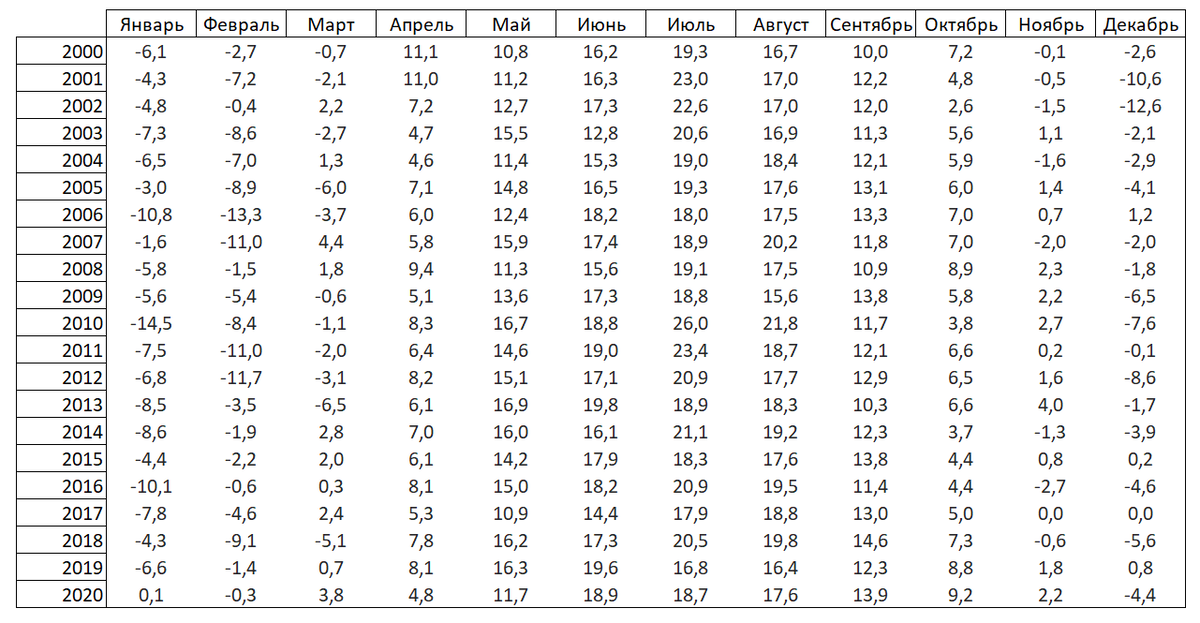
В теории трехмерный график должен в предоставить визуальную информацию в легко воспринимаемом виде. Посмотрим, получится ли у нас это сделать.
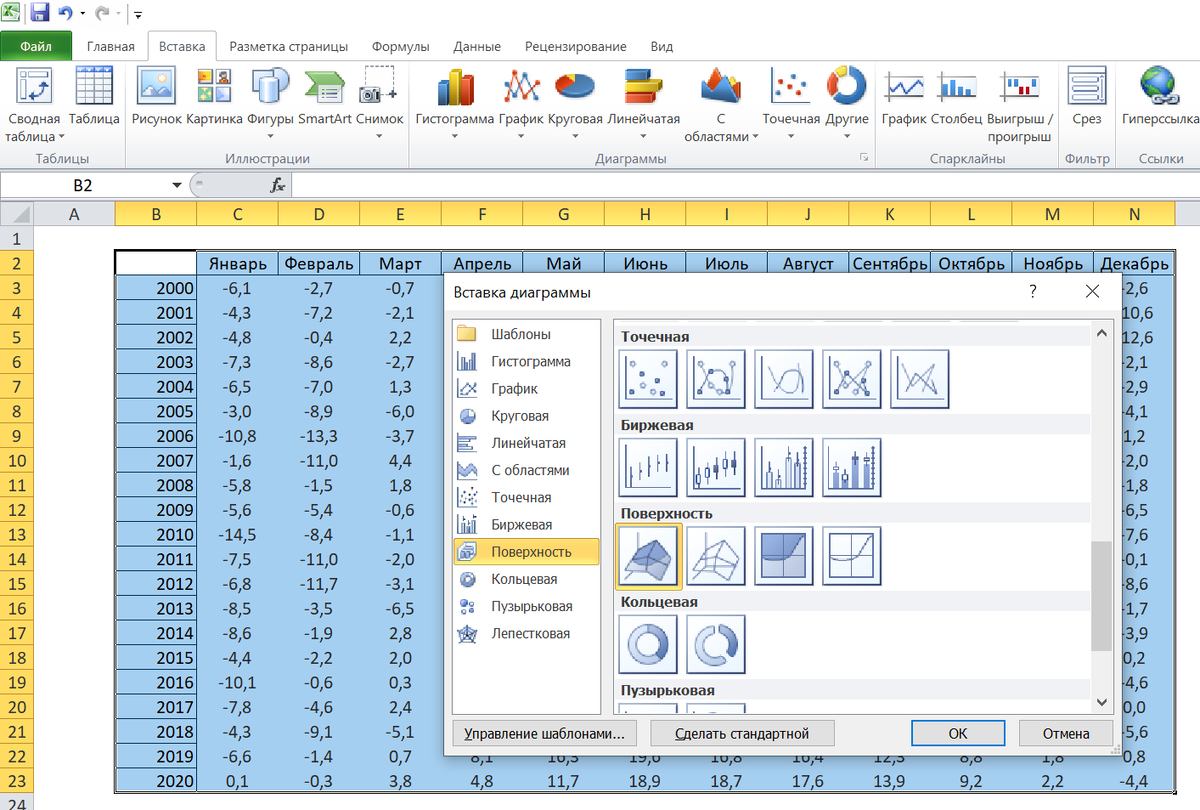
Выделяем весь диапазон данных (обязательно выделить названия строк и столбцов, т.к. это в дальнейшем значительно упростит работу), идем на закладку "Вставка", открываем окно создания диаграмм и выбираем тип "Поверхностная". Жмем "ОК".
Получаем что-то подобное. Это не очень показательно, т.к. данные не очень хорошо видно.
Встроенные функции позволяют развернуть график и подобрать лучшую перспективу. Переходим в раздел "Поворот объемной фигуры". Здесь мы можем поменять углы отображения нашей диаграммы. Значительным плюсом является то, что изменение сразу же отображается на уже созданной диаграмме.
Поигравшись со значениями и удалив разметку на вертикальной шкале (у нас есть уже легенда по данным, поэтому для снижения визуальной нагрузки лучше удалить все ненужное) получаем такой вид.
На мой взгляд, диаграмма стала несколько более информативной. К сожалению на что мы не можем повлиять, так это на цветовую шкалу. Очень жаль, но при изменении перспективы меняется и цветовая шкала. И возможна ситуация, что когда мы найдем хорошую перспективу, то обнаружим, что цветовое распределение нас не устраивает. Поэтому построение таких диаграмм в Excel это зачастую сделка между цветовой гаммой и пространственным расположением.
Также посмотрите:
Визуализация данных в Excel: тепловая карта
Полезные функции Excel: условное форматирование