Установка происходила на Manjaro Linux. Метод рабочий и не тяжелый. Поэтому сразу переходим к установке! Этот bash скрипт устанавливает Photoshop CC 19 на ваш Linux и некоторые необходимые компоненты для достижения наилучшей производительности. Требования (Копируем и вставляем в терминал) sudo pacman -S wine aria2 winetricks 1 GiB будет освобожден после установки Установка Прежде всего клонируем репозиторий git clone https://github.com/Gictorbit/photoshopCClinux.git Заходим в каталог cd photoshopCClinux Делаем файл исполняемыми chmod +x setup.sh Запускаем установщик ./setup.sh Далее Вводим цифру 1 Вы также можете использовать -d для указания пути установки и -c для каталога кэша. например: ./PhotoshopSetup.sh -d /mnt/myfiles/photoshop или ./PhotoshopSetup.sh -d /mnt/myfiles/photoshop -c /mnt/cache Если параметры не заданы, сценарий установщика будет использовать путь по умолчанию Удаление chmod +x uninstaller.sh ./uninstaller.sh Если не получится, попробуйте установить себе: su
Установка происходила на Manjaro Linux. Метод рабочий и не тяжелый. Поэтому сразу переходим к установке!
Этот bash скрипт устанавливает Photoshop CC 19 на ваш Linux и некоторые необходимые компоненты для достижения наилучшей производительности.
Требования
- 4-битная версия дистрибутива
- Убедитесь, что следующие пакеты уже установлены wine, winetricks, aria2c
- если они еще не установлены
(Копируем и вставляем в терминал)
sudo pacman -S wine aria2 winetricks
- убедитесь, что у вас достаточно места в вашем /home разделе, требуется примерно: 5 GiB
1 GiB будет освобожден после установки
- Убедитесь, что у вас есть подключение к интернету и около 1,5 гигабайт трафика для загрузки photoshop и его компонентов
- Также вы можете установить photoshop в другой каталог
Установка
Прежде всего клонируем репозиторий
git clone https://github.com/Gictorbit/photoshopCClinux.git
Заходим в каталог
cd photoshopCClinux
Делаем файл исполняемыми
chmod +x setup.sh
Запускаем установщик
./setup.sh
Далее
Вводим цифру 1
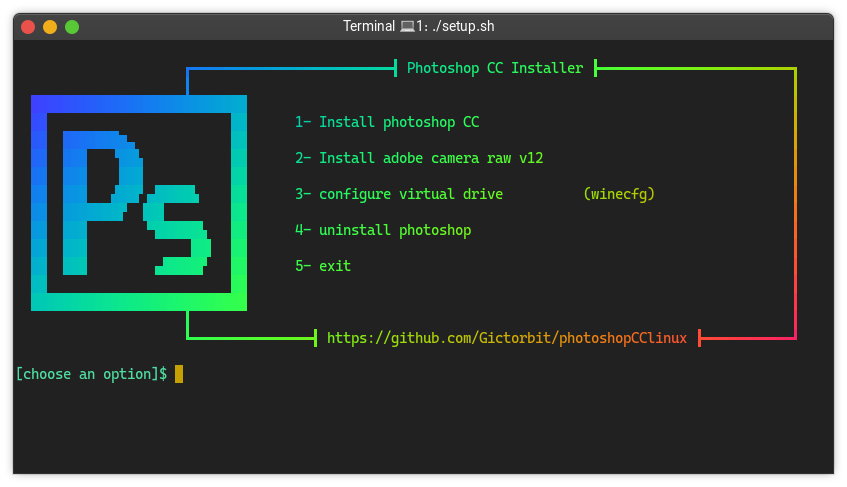
Вы также можете использовать -d для указания пути установки и -c для каталога кэша. например:
./PhotoshopSetup.sh -d /mnt/myfiles/photoshop
или
./PhotoshopSetup.sh -d /mnt/myfiles/photoshop -c /mnt/cache
Если параметры не заданы, сценарий установщика будет использовать путь по умолчанию
Удаление
chmod +x uninstaller.sh
./uninstaller.sh
Если не получится, попробуйте установить себе:
sudo pacman -S wine-mono
sudo pacman -S wine-gecko
И начать все заново открыв новое окно терминала.