1. Новый дизайн
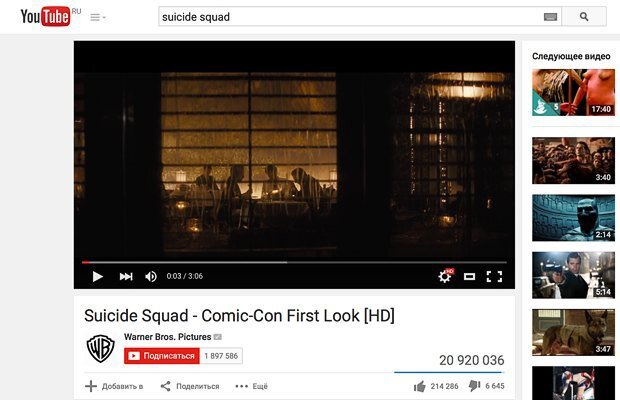
YouTube продолжает тестировать новый прозрачный дизайн проигрывателя, который через некое время будет стандартным для всех юзеров. Но уже на данный момент он работает размеренно и освежает внешний облик веб-сайта, который не достаточно изменялся за этот период времени работы. Так что зайдите на страничку тестирования и в самом низу включите новый проигрыватель. Там же вы отыщите ссылки на плейлисты с видео формата Ultra HD и частотой 60 кадров за секунду — они все заслуживают внимания, если у вас довольно сильный компьютер.
2. Замедление и ускорение
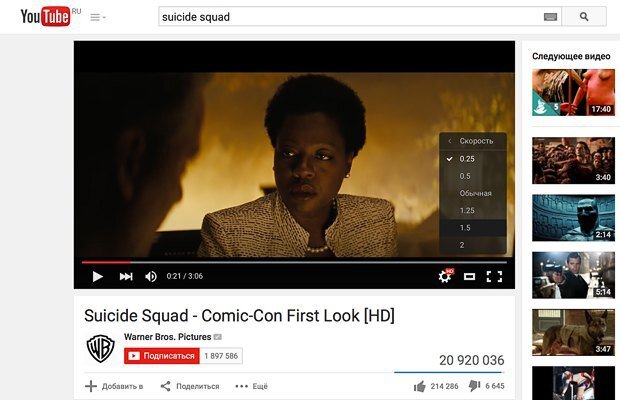
Для замедления видео c YouTube многие пользуются сервисами вроде YouTubeSlow, но можно замедлять проигрывание через стандартный интерфейс. Нажмите на иконку с шестеренкой, изберите пункт «Скорость» и выставьте подходящий параметр — видео при желании можно ускорить.
3. Выключить автоматическое проигрывание
Не так издавна YouTube включил по дефлоту автоматическое проигрывание схожих видео, что может иногда раздражать. Не все спешат выключить автоплей, хотя это просто: необходимо только надавить на переключатель «Автовоспроизведение», находящийся рядом с боковым перечнем «Следующее видео». Не считая того, советуем включать Theater Mode, который расширяет окно проигрывателя на весь браузер и убирает последующие видео вниз: для этого справа на нижней полоске проигрывателя необходимо надавить на иконку прямоугольника меж шестеренкой и расширением видео на весь экран.
4. Ключевые слова в ссылке с видео
Сервисы-надстройки, расширяющие стандартный набор функций YouTube, стали как никогда комфортны. Для того чтоб воспользоваться, довольно только немного поправить ссылку в адресной строке браузера. Так, добавив меж "www." и "youtube.com" слово "gif", вы перейдете на сервис, который дает стремительно сделать из хоть какого YouTube-видео гифку, а добавив там же сочетание "ss", вы откроете сервис, который позволит скачать видео в комфортном формате. Вставив меж "youtube" и "com" слово "repeater", вы можете нескончаемо повторять одно и то же видео. Если же вы желаете сохранить звук из видео, то удобнее всего воспользоваться Peggo.
5. Управление клавиатурой - это просто!
Перематывать видео либо выбирать подходящий отрезок удобнее не мышью, а клавиатурой. Кнопка K включает паузу, M выключает звук, J и L перематывают назад и вперед. Цифра 0 на клавиатуре стремительно переводит вас в начало видео, числа с 1 до 9 — на отрезки от 10% до 90% соответственно. В конце концов, при помощи сочетаний +/- и = можно наращивать и уменьшать размер шрифта субтитров.
6. Водяные знаки в видео
Если вы ведете канал, к примеру, бренда, вы сможете настроить, чтоб сначала каждого видео на несколько секунд возникал водяной символ с логотипом. Для этого нажмите на иконку собственного профиля в правом верхнем углу, изберите в меню «Творческая студия» пункты «Канал» — «Фирменный стиль» и загрузите через показавшееся окно ваш логотип, который сейчас будет появляться во всех загруженных вами видео.
7. "Пасхалки"
На YouTube как и раньше работают старенькые «пасхальные яйца», о которых могут знать не все юзеры. И если отсылки к мемам Doge (введите в поисковую строчку "doge meme") и Harlem Shake (введите "do the harlem shake") смотрятся пережитками прошлого, то отсылки к «Звездным войнам» и «Стартреку» животрепещущи всегда. Введите в поиск "use the force luke" либо "beam me up scotty" и поглядите, что получится: может быть, друзья, с которыми вы устроите последующую YouTube-вечеринку, об этих запросах не знают.
8. Не следите за мной!
Чтоб никто не сумел выяснить, на какие каналы вы подписаны, какие видео для вас приглянулись, также поглядеть ваши плейлисты, зайдите в опции приватности и проверьте, стоят ли там две галочки. Также вы сможете запретить YouTube запоминать видео, которые вы поглядели: для этого перейдите в меню «Просмотренные» и поначалу нажмите «Очистить историю», а позже — «Приостановить запись».
Надеюсь статья была полезной и Ваш сёрфинг по Youtube станет проще и интересней!