Приветствую. Сегодня мы разберем программу Tenorshare 4DDIG. Она поможет восстановить любой потерянный, удалённый, отформатированный и даже поломанный файл.
Все ссылки, как обычно, прикреплю в комментариях под статьёй.
О самой программе.
Tenorshare 4DDIG - это софт, позволяющий восстанавливать любые файлы, будь то фото (PNG, Jpeg и т.д.), видео (MP4, Mov, Avi и т.д.), документы (Office - Doc, Docx, PDF, TXT.), а также презентации, таблицы, музыку, фильмы, картинки и прочее.
Как это работает?
Носитель или жёсткий диск, при записи на него каких-либо файлов, всегда автоматически создаёт резервную копию этого файла, и именно по этому исходнику его можно восстановить.
4DDIG занимается поиском нужных нам файлов, а после чего восстанавливает их.
Приступим к обзору самой программы.
Лицо программы - это интерфейс. Приятный, простой, а главное, сразу на русском языке.
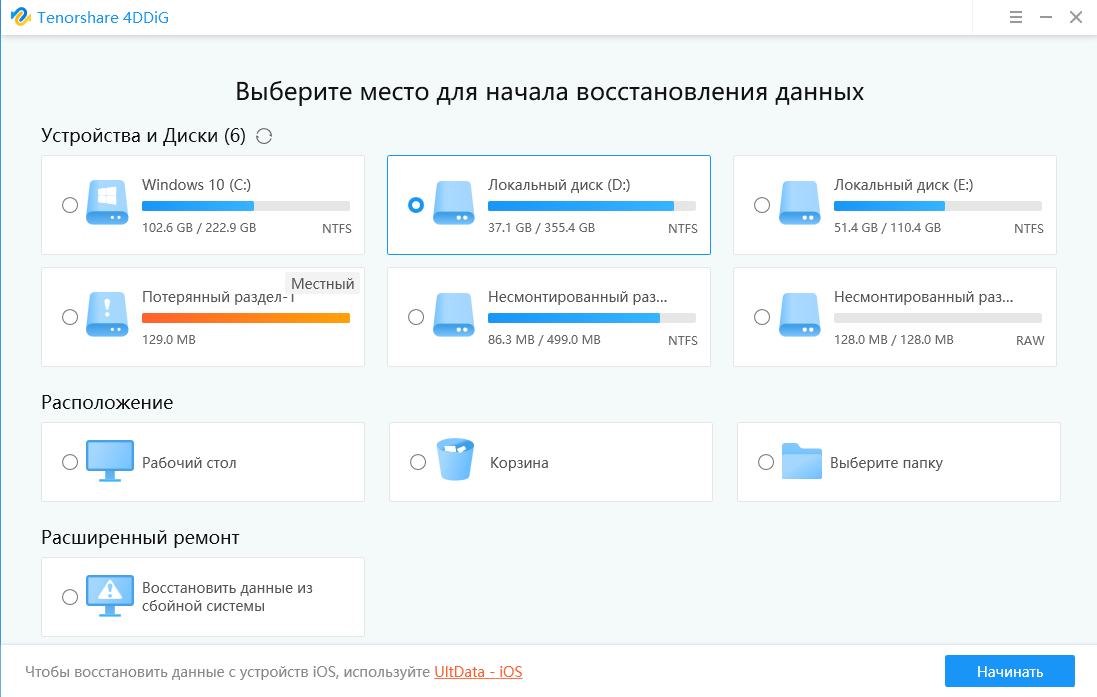
Если нам нужно вернуть потерянные файлы с жесткого диска, допустим, это диск D, то кликаем по нему и нажимаем "начать".
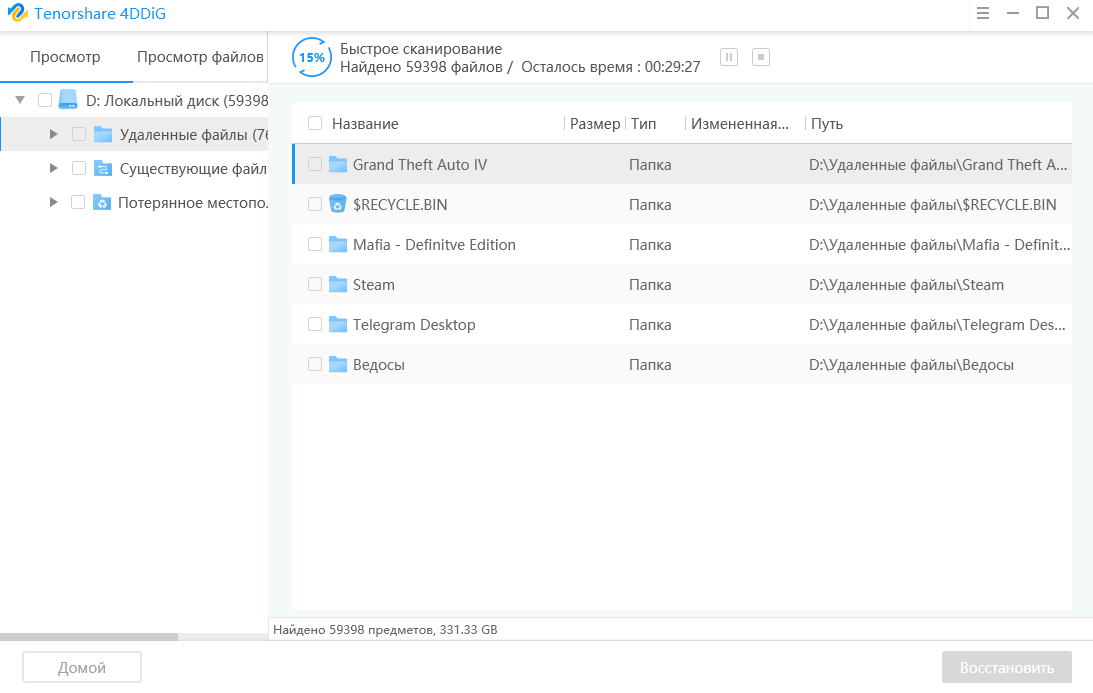
Здесь мы можем увидеть, какие файлы были удалены с жёсткого диска. Я удалял несколько папок с играми, кэш стима и несколько роликов с Youtube.
Для удобства можно использовать вкладку "просмотр файлов".
Здесь мы можем выбрать конкретную категорию, допустим, фото или документы.
Общий принцип усвоили. Давайте пробовать восстанавливать.
Рассмотрим ситуацию со случайным удалением важного документа, к примеру, реферата, эссе или курсовой.
Для этого создадим документ, назовём его "реферат" и вставим туда текст из Евгения Онегина.
Я загружу его на диск "D", полностью удалю с компьютера и попробую восстановить.
Удаляю его с жесткого диска и из корзины.
Искать, конечно же, будем на диске. Так как это документ Office, тип файла будет либо Doc, либо Docx, ищем в этих папках.
Документ найден, восстанавливаем.
Что бы восстановление прошло успешно, обязательно восстанавливайте файл с одного носителя на другой, к примеру с диска "D" на диск "E"
Таким же образом можно восстанавливать любые потерянные файлы.
Теперь попробуем восстановить фото. Я считаю, что восстановление удалённых фото - более чем актуальная проблема, так как при переустановке операционной системы, все семейные или просто важные фото могут быть стёрты. Также, не редко можно просто забыть перенести какую-либо папку с фото и отформатировать диск.
По такому же принципу возьмём любую фотографию и загрузим её, к примеру, на диск "C".
Для примера возьмём фото Илона Маска, загрузим его на диск "C" и удалим.
Далее ищем фото на диске "C", в разделе Jpeg.
Фотографию мы нашли, теперь восстановим её на другой диск, к примеру, на "D".
Фото успешно восстановлено.
По такому же принципу можно легко восстановить сотни фотографий. Отдельно отмечу удобство поиска по дате. Обратите внимание, что в графе "изменения" обозначены даты, по которым можно примерно понять, когда фото были удалены или загружены.
Если сумел помочь или подсказать, то ставь "нравится" и подписывайся, также можешь глянуть ролик на Youtube, там всё показано подробнее, и ещё там мы восстанавливали видеоролик. Ссылка на программу будут прикреплены в комментариях. Всего доброго.