Сегодня мы представляем пять технических настроек для CS:GO, которые поднимут вашу игру на новый уровень.
РАЗРЕШЕНИЕ ЭКРАНА
Самая простая вещь, которая поможет вам убивать врагов в некоторых моментах легче. Когда вы ставите разрешение экрана 4 на 3, то ваша картинка растягивается и модельки также. То есть они по сути становится шире и по ним легче стрелять. Лучшие игроки мира играют именно с разрешением экрана 4 на 3 и различными ее вариациями. Ниже приведем пример разрешений про-игроков:
- ZywOo — 4:3, 1280×960
- NiKo — 4:3, 1280×960
- s1mple — 4:3, 1280×960
- Twistzz — 4:3, 1280×960
- m0NESY — 4:3, 1280×960
Стоит отдать должное игрокам, которые недавно перешли на 16:9 или 16:10. Если раньше можно было посчитать на пальцах одной руки игроков, которые используют это разрешение, то сейчас с каждым месяцем их все больше и больше.
ЦИФРОВАЯ ИНТЕНСИВНОСТЬ
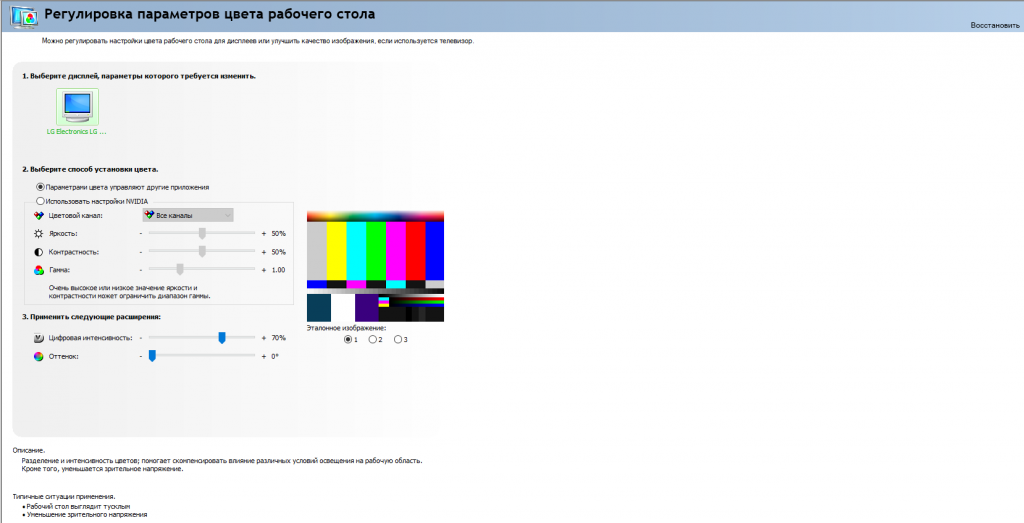
Этот параметр в «Панеле управления NVIDIA» поможет сделать вашу картинку в CS:GO более насыщенной и позволит вам видеть ваших противников в более темных местах. По умолчанию этот параметр стоит на отметке «50%», но на личном опыте скажу вам, что его нужно немного увеличить. Не скажу, что поставить 100%, 70% хватит.
Где его найти? Нажимайте ПКМ по вашему рабочему столу — Панель управления NVIDIA — Находите там раздел «Дисплей» — Затем «Регулировка параметров цвета рабочего стола»
Отмечу, что любая настройка экрана или игры — это ваш личный выбор. Не всегда советы от других людей по настройкам подойдут вам, вам следует самим все испытать и выбрать подходящий для вас сет-ап.
ТОНКОМПЕНСАЦИЯ
Тонкомпенсация — функция, которая устраняет различия громкости с учётом особенностей человеческого восприятия. Например, в просматриваемом фильме звук голоса актёров тише, чем спецэффекты или некоторые звуки в игре слишком громки (стрельба), а другие плохо слышно (шаги). Иногда тонкомпенсация собственно и устраняет различия громкости.
Как включить?
Перейдите в раздел Параметры > Система > Звук. В сопутствующих параметрах выберите Панель управления звуком. Выберите своё устройство воспроизведения звука и нажмите Свойства.
Затем переходите в раздел «Улучшения» (Enhancements), снимайте галочку с параметра «Отключение всех звуковых эффектов» и выбирайте «Тонкомпенсация» (Loudness Equalization).
Вуаля, звук в ваших наушниках станет лучше и качественнее, чем прежде. Вы это почувствуйте не только в CS:GO, а и при просмотре трансляций, роликов или фильмов.
РЕЖИМ «ТЕЛЕВИЗОР»
В настройках графики CS:GO есть такой пункт — «Режим отображения». Есть два режима — «Телевизор» и «Монитор». Первым делает вашу картину более яркой. Некоторые утверждают, что лучше ставит «Монитор» и уже вручную настраивать графику. Но может кому-то захочется сделать картинку еще ярче, чем с «Монитором», и он поставит режим «Телевизор».
Отметим, что про-игроки играют с параметром «Монитор» и настраивают яркость под себя.
НОВЫЙ СПОСОБ ПО УВЕЛИЧЕНИЮ FPS
Не посчитайте это за кликбейт, это реально один из свежих способов по увеличению FPS, которым пользуются про-игроки.
И так, что вам нужно сделать:
- Зайти в CS:GO
- Свернуть игру и открыть «Диспетчер задач»
- Найти вкладку «Детали» и открыть процесс «csgo.exe»
- Нажать ПКМ по «csgo.exe», далее «Задать сходство» и убрать в галочки возле «Все процессы» и «ЦП 0».
И все — гарантированные +20-30 FPS за несколько секунд. Все просто и удобно.
Спасибо за внимание, надеюсь эта статья Вам поможет, удачных каток;)